
あなたのライブラリを、そのままCDJに
DeckConnectは、LexiconとPioneer DJのCDJやXDJをネットワークでつなぎます。先にUSBへエクスポートしなくても、プレーヤー上でトラックを閲覧し、読み込み、キューを設定できます。
EssentialプランとUltimateプランに含まれます。macOS、Windows、Linuxに対応。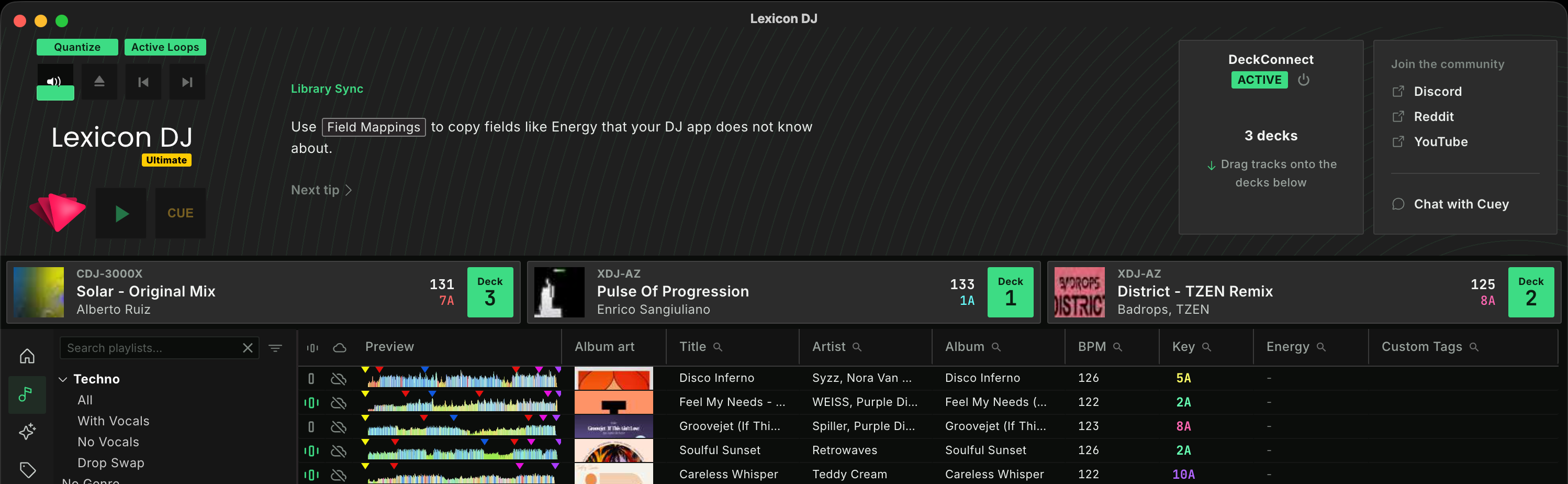
DeckConnectとは?
DeckConnectを使うと、Rekordboxと同じようにコンピューターがプレーヤーに表示されます。LexiconはRekordboxがCDJとの通信に使うネットワークプロトコルPro DJ Linkに対応しているため、プレーヤーは本体のUSBスロットやSDスロットと並べて、Lexiconのライブラリをソースとして表示します。
USBメモリには何もコピーしません。トラックを読み込むと、プレーヤーはキュー、ビートグリッド、波形、アルバムアートと一緒に、ファイルをコンピューターから直接読み取ります。新しいトラックを実機で試し、本番で手を置く位置にキューを打つための最速の方法です。
DeckConnectでできること
プレーヤー上でライブラリを閲覧
プレイリストとフォルダがプレーヤーに表示され、一番上にAll Tracksリストが並びます。プレーヤーの検索キーボードも使えます。フィルター画面のあるプレーヤーでは、BPM、キー、レーティング、カラー、MY TAGで絞り込めます。MY TAGにはLexiconのタグが表示されます。
Lexiconからトラックを読み込む
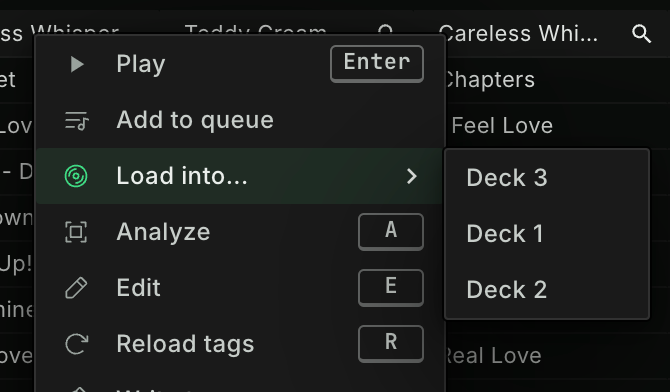
トラックブラウザーからデッキバーのデッキにトラックをドラッグするか、右クリックして読み込み先...を選ぶか、検索結果でデッキ番号を押します。デッキごとにホットキーを割り当てることもできます。

すべての情報がトラックと一緒に
ホットキュー、メモリーキュー、ループ、ビートグリッド(Dynamicグリッドも含む)、カラー波形、キー、レーティング、カラー、アルバムアートが、すべてトラックと一緒に読み込まれます。Lexiconで作成したUSBから読み込んだ場合と同じです。
実機でキューを設定
プレーヤーでキューを追加または削除すると、すぐにLexiconに反映されます。いつもプレイするジョグホイールとパッドでキューを設定でき、エクスポート、取り出し、再インポートの往復が不要になります。
すべてのデッキの状況がひと目でわかる
ミュージックプレーヤーの下にあるデッキバーに、各プレーヤーのモデル名と読み込まれているトラックが表示されます。プレーヤー本体で読み込んだトラックも表示されます。
仕組み
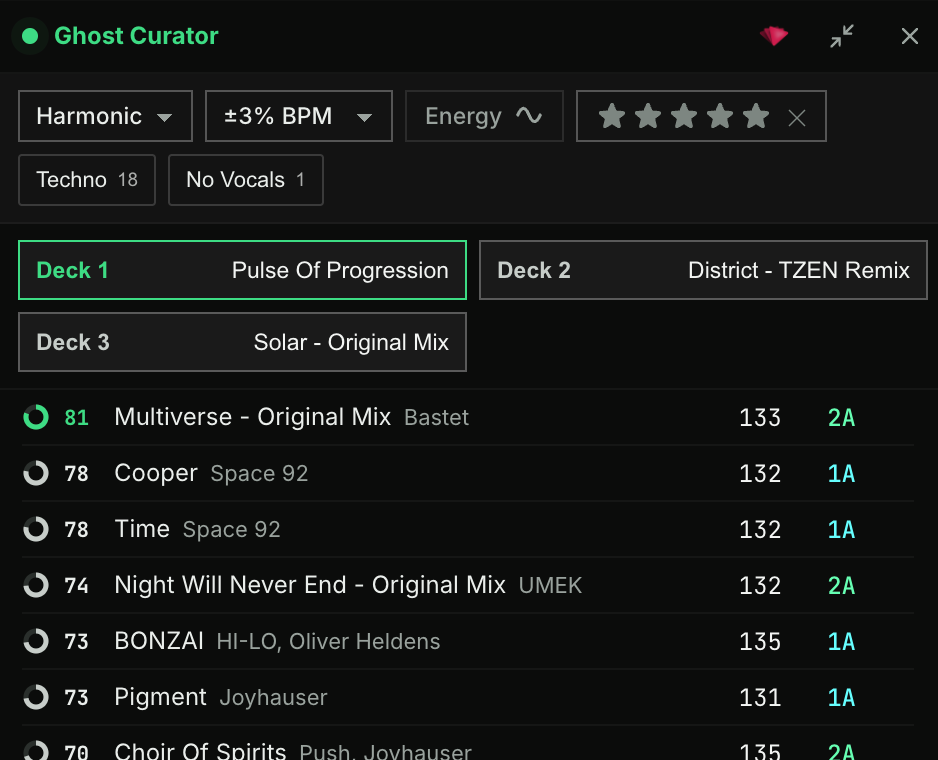
コンピューターとプレーヤーを同じネットワークに接続します。Lexiconはそのネットワーク上でPro DJ Linkデバイスとして名乗り出て、プレーヤーはそれをソースとして表示します。トラックを読み込むと、プレーヤーはコンピューターから音声ファイルをストリーミングします。音楽ファイルは元の場所に置いたままで、Lexiconは各デッキに何が読み込まれているかを把握します。
DeckConnectの始め方
セットアップは数分で終わり、ほとんどの作業は最初の1回だけです。
プレーヤーをネットワークに接続する
各プレーヤーをEthernetケーブルで、コンピューターと同じネットワークに接続します。つなぐ先はルーター、ネットワークスイッチ、またはミキサーのLINKハブです。プレーヤーが1台だけなら、プレーヤーとコンピューターをケーブルで直接つないでも使えます。
DeckConnectをオンにする
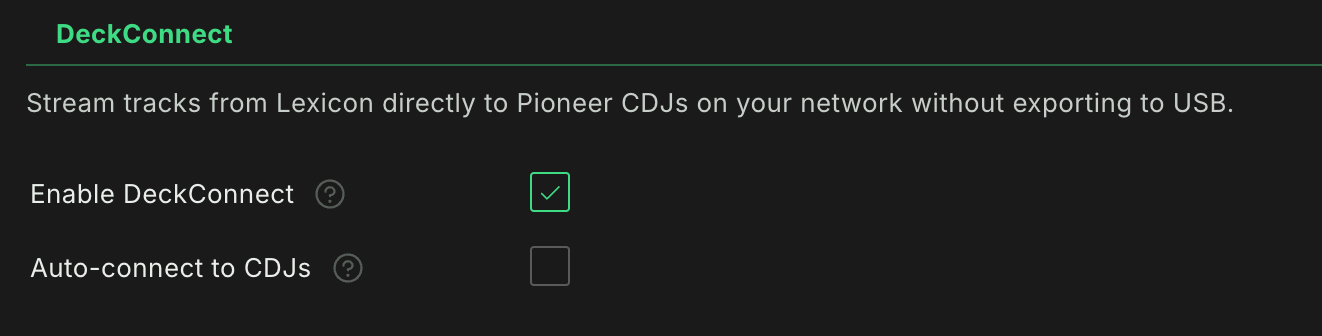
Lexiconで設定を開き、インテグレーションでDeckConnectを有効にするをオンにします。Lexiconが再起動し、ミュージックプレーヤーにDeckConnectパネルが表示されます。あとから表示 > DeckConnect を切り替えで表示と非表示を切り替えられます。
Rekordboxを終了する
Rekordboxは同じネットワークポートを使うため、プレーヤーと通信できるのはどちらか一方だけです。Rekordboxが起動したままの場合は、DeckConnectパネルがそれを知らせ、終了するよう提案します。
接続をクリックする
Lexiconがネットワーク上のプレーヤーを探し、見つかったものを表示します。接続をクリックしてください。初回はLexiconから求められたら、WindowsファイアウォールでLexiconの通信を許可するか、macOSでローカルネットワークへのアクセスを許可してください。同じ設定画面でCDJ に自動接続をオンにすると、プレーヤーの電源が入るたびに自動で接続します。
トラックを読み込む
プレーヤーがデッキバーに表示されます。トラックをデッキにドラッグするか、プレーヤーでソースとしてコンピューターを選び、そこでLexiconのライブラリを閲覧します。終了するには、DeckConnectのステータスの横にある電源ボタンをクリックします。

対応プレーヤー
DeckConnectはネットワーク対応のPioneer DJおよびAlphaThetaのCDJ・XDJプレーヤーで動作します。ネットワークケーブルを使い、Pro DJ LinkでRekordboxに接続するプレーヤーです。これまでに、たとえば次のプレーヤーで使用されています。
非対応
XDJ-RX3(ネットワークではなくUSB経由でPro DJ Linkを使用)。ネットワークポートのないプレーヤーやコントローラー。Denon DJなど他ブランドのプレーヤー。
古いプレーヤーは、すべてのファイルを再生できるわけではありません。FLACとALACにはCDJ-3000X、CDJ-3000、CDJ-2000NXS2、XDJ-AZ、XDJ-1000MK2などの比較的新しいモデルが必要で、48 kHzを超えるWAVファイルを再生できないプレーヤーもあります。プレーヤーがトラックを開けないときは、Lexiconがその理由を表示します。本番前にライブラリをチェックするには、CDJ互換性をご覧ください。
知っておきたいこと
本番用ではなく、準備用
DeckConnectは、自宅やスタジオで自分のプレーヤーを使ってすばやく準備するためのものです。本番にはPioneer USBへの同期で作成したUSBを持っていきましょう。
USB同期と同じオプション
フィールドマッピング、キー変換、近似カラー、キューの出力先はPioneer USBへの同期と共通なので、どちらの方法でもプレーヤー上のトラックは同じように表示されます。
プレーヤー設定はRekordboxから
Lexiconは、Rekordboxに保存したプレーヤー設定(My Settings)をプレーヤーに送信します。変更したいときはRekordboxで変更してください。キーは常にCamelot表記で表示されます。
macOS、Windows、Linux
DeckConnectは3つすべてで動作します。Linuxでは、Linuxのマニュアルページに記載されているポートをファイアウォールで許可してください。
よくある質問
Rekordboxは必要ですか?
いいえ。Lexiconが自らプレーヤーと通信します。DeckConnectの接続中はRekordboxを閉じておく必要があります。Rekordboxがインストールされている場合、Lexiconはそこに保存されたプレーヤー設定を使います。
DeckConnectはDirect2CDJと同じものですか?
はい。Direct2CDJはLexicon 1.12でDeckConnectに名称が変わりました。設定はそのまま引き継がれます。
DeckConnectを本番で使えますか?
おすすめしません。DeckConnectは自分の機材で準備するために作られています。クラブでは、Pioneer USBへの同期で作成したUSBからプレイし、予備のUSBをもう1本バッグに入れておきましょう。
プレーヤーで設定したキューはDJアプリにも反映されますか?
キューはすぐにLexiconのライブラリに保存されます。そこから次の同期で、Rekordbox、Serato、Engine DJ、Traktorなど、お使いのDJアプリに送られます。
どのプランが必要ですか?
DeckConnectはEssentialプランとUltimateプランに含まれます。無料プランでは、DeckConnectパネルに代わりにアップグレードボタンが表示されます。