
Deine Bibliothek, direkt auf deinen CDJs
DeckConnect verbindet Lexicon über das Netzwerk mit deinen Pioneer DJ CDJs und XDJs. Durchsuche deine Tracks am Player, lade sie und setze Cues, ohne vorher einen USB-Stick zu exportieren.
Enthalten in den Paketen Essential und Ultimate. Läuft auf macOS, Windows und Linux.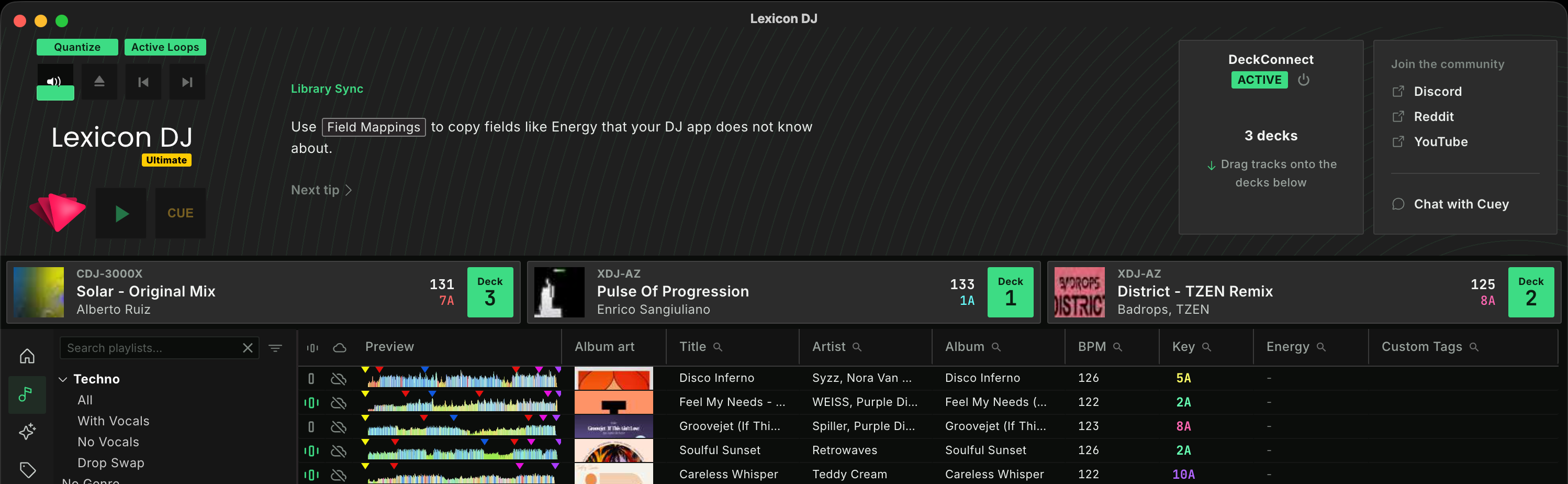
Was ist DeckConnect?
Mit DeckConnect taucht dein Computer auf deinen Playern auf, genau wie bei Rekordbox. Lexicon spricht Pro DJ Link, das Netzwerkprotokoll, über das Rekordbox mit CDJs kommuniziert. Deine Player zeigen deine Lexicon-Bibliothek daher als Quelle an, neben ihren eigenen USB- und SD-Slots.
Nichts wird auf einen Stick kopiert. Wenn du einen Track lädst, liest der Player ihn direkt von deinem Computer, zusammen mit Cues, Beatgrid, Waveforms und Cover. So probierst du neue Tracks am schnellsten auf echtem Equipment aus und setzt deine Cues genau dort, wo deine Hände auch beim Gig sein werden.
Was du damit machen kannst
Deine Bibliothek am Player durchsuchen
Deine Playlists und Ordner erscheinen auf dem Player, mit einer Liste All Tracks ganz oben. Die Suchtastatur des Players funktioniert, und auf Playern mit Filterbildschirm kannst du nach BPM, Tonart, Bewertung, Farbe und MY TAG filtern. MY TAG zeigt deine Lexicon-Tags.
Tracks aus Lexicon laden
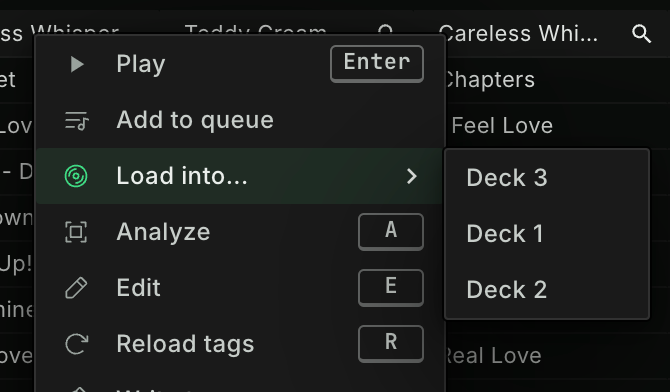
Zieh einen Track aus dem Track-Browser auf ein Deck in der Deck-Leiste, klick ihn mit der rechten Maustaste an und wähle Laden in..., oder drück bei einem Suchergebnis eine Decknummer. Du kannst jedem Deck auch einen Hotkey zuweisen.

Alles kommt mit dem Track
Hot Cues, Memory Cues und Loops, das Beatgrid (auch Dynamic Grids), farbige Waveforms, Tonarten, Bewertungen, Farben und Cover werden mit dem Track geladen, genau wie von einem USB-Stick, den du mit Lexicon erstellt hast.
Cues auf echtem Equipment setzen
Füge am Player einen Cue hinzu oder lösch ihn, und die Änderung erscheint sofort in Lexicon. Setz deine Cues mit dem Jogwheel und den Pads, auf denen du auch spielst, und spar dir den Umweg über Export, Auswerfen und erneuten Import.
Sieh, was auf jedem Deck liegt
Die Deck-Leiste unter dem Musikplayer zeigt jeden Player mit seinem Modellnamen und dem geladenen Track, auch wenn du den Track direkt am Player geladen hast.
Vorschläge, die deinen Decks folgen
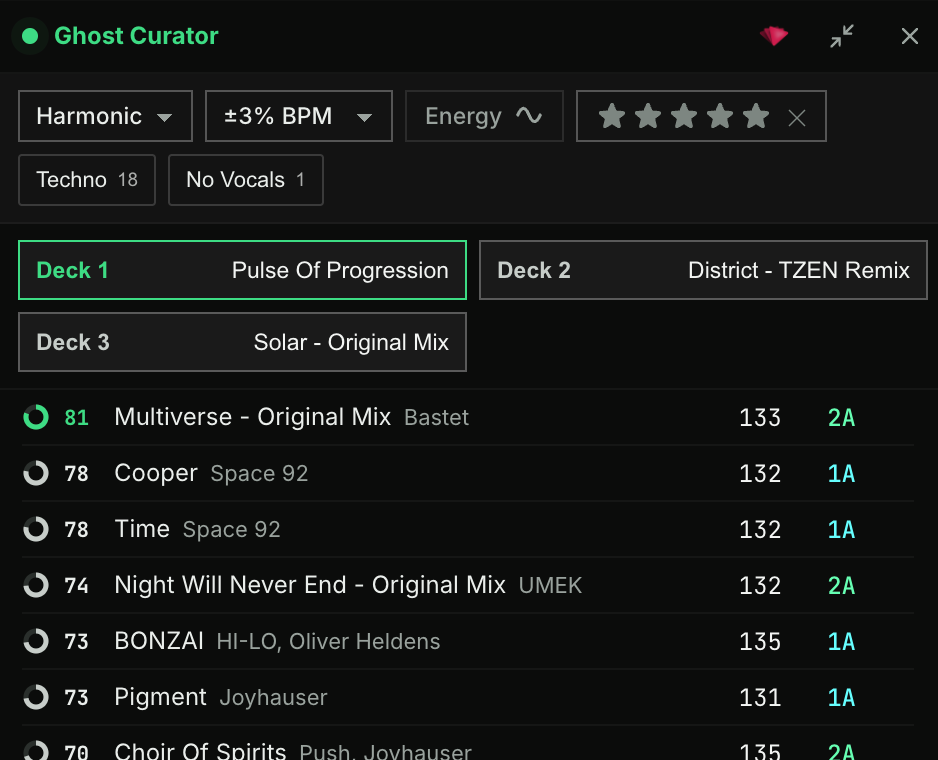
Ghost Curator kann deinen verbundenen Playern folgen und passend zum Track auf dem Deck vorschlagen, was du als Nächstes spielen kannst. Zieh einen Vorschlag auf ein Deck, und er wird auf dem Player geladen.
So funktioniert es
Dein Computer und deine Player hängen im selben Netzwerk. Lexicon meldet sich dort als Pro DJ Link-Gerät an, die Player zeigen es als Quelle an, und wenn du einen Track lädst, streamt der Player die Audiodatei von deinem Computer. Deine Musik bleibt, wo sie ist, und Lexicon sieht, was auf jedem Deck geladen ist.
So startest du DeckConnect
Die Einrichtung dauert ein paar Minuten, und das meiste davon machst du nur einmal.
Verbinde deine Player mit deinem Netzwerk
Schließ jeden Player per Ethernet-Kabel an dasselbe Netzwerk wie deinen Computer an: an deinen Router, einen Netzwerk-Switch oder den LINK-Hub deines Mixers. Mit nur einem Player funktioniert auch ein Kabel direkt vom Player zum Computer.
Schalte DeckConnect ein
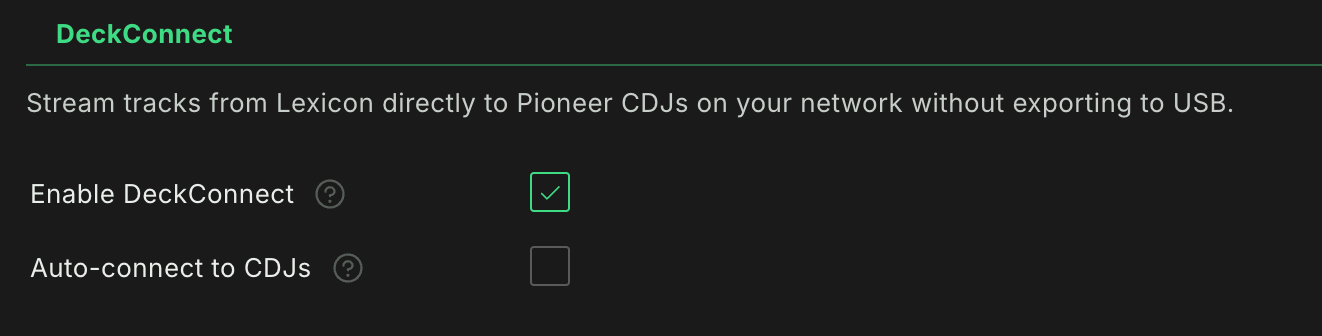
Öffne in Lexicon Einstellungen, geh zu Integrationen und schalte DeckConnect aktivieren ein. Lexicon startet neu, und das DeckConnect-Panel erscheint im Musikplayer. Später kannst du es über Ansicht > DeckConnect umschalten ein- oder ausblenden.
Beende Rekordbox
Rekordbox nutzt dieselben Netzwerkports, daher kann nur eins von beiden mit deinen Playern sprechen. Läuft Rekordbox noch, weist dich das DeckConnect-Panel darauf hin und bietet an, es zu beenden.
Klick auf Verbinden
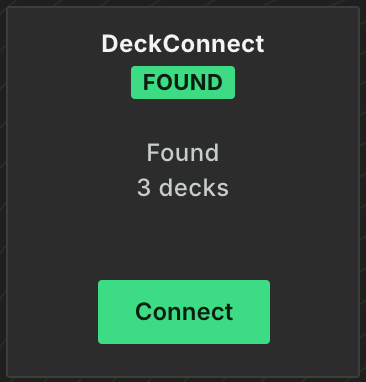
Lexicon sucht nach Playern in deinem Netzwerk und zeigt die gefundenen an. Klick auf Verbinden. Erlaube Lexicon beim ersten Mal den Zugriff durch die Windows-Firewall oder gib ihm unter macOS Zugriff auf das lokale Netzwerk, wenn Lexicon danach fragt. Schalte in denselben Einstellungen Automatisch mit CDJs verbinden ein, damit sich Lexicon von selbst verbindet, sobald deine Player an sind.
Lade einen Track
Deine Player erscheinen in der Deck-Leiste. Zieh einen Track auf ein Deck oder wähle am Player deinen Computer als Quelle und durchsuche dort deine Lexicon-Bibliothek. Zum Beenden klickst du auf den Power-Button neben dem DeckConnect-Status.

Unterstützte Player
DeckConnect funktioniert mit netzwerkfähigen CDJ- und XDJ-Playern von Pioneer DJ und AlphaTheta: Playern, die sich per Netzwerkkabel über Pro DJ Link mit Rekordbox verbinden. Unter anderem wurde es mit diesen Playern genutzt:
Nicht unterstützt
Der XDJ-RX3, der Pro DJ Link über USB statt über das Netzwerk nutzt. Player und Controller ohne Netzwerkanschluss. Player anderer Marken, etwa von Denon DJ.
Ältere Player können nicht jede Datei abspielen. FLAC und ALAC brauchen ein aktuelles Modell wie den CDJ-3000X, CDJ-3000, CDJ-2000NXS2, XDJ-AZ oder XDJ-1000MK2, und manche Player lehnen WAV-Dateien über 48 kHz ab. Wenn ein Player einen Track nicht öffnen kann, sagt dir Lexicon, warum. Um deine Bibliothek vor einem Gig zu prüfen, sieh dir CDJ-Kompatibilität an.
Gut zu wissen
Für die Vorbereitung gemacht, nicht für Gigs
DeckConnect ist für die schnelle Vorbereitung mit deinen eigenen Playern zu Hause oder im Studio gedacht. Bring zum Gig einen USB-Stick mit, den du mit Sync zu Pioneer USB erstellt hast.
Dieselben Optionen wie beim USB-Sync
Feldzuordnungen, Tonartkonvertierung, nächstgelegene Farbe und Cue-Ziel teilt sich DeckConnect mit Sync zu Pioneer USB, damit deine Tracks auf dem Player so oder so gleich aussehen.
Player-Einstellungen kommen aus Rekordbox
Lexicon schickt die Player-Einstellungen, die du in Rekordbox gespeichert hast (My Settings), an deine Player. Um sie zu ändern, änderst du sie in Rekordbox. Tonarten werden immer in Camelot-Notation angezeigt.
macOS, Windows und Linux
DeckConnect läuft auf allen dreien. Unter Linux gibst du in deiner Firewall die Ports frei, die auf der Linux-Handbuchseite aufgeführt sind.
Häufige Fragen
Brauche ich Rekordbox?
Nein. Lexicon spricht selbst mit den Playern. Rekordbox muss geschlossen sein, solange DeckConnect verbunden ist. Ist Rekordbox installiert, nutzt Lexicon die Player-Einstellungen, die du dort gespeichert hast.
Ist DeckConnect dasselbe wie Direct2CDJ?
Ja. Direct2CDJ wurde in Lexicon 1.12 in DeckConnect umbenannt. Deine Einstellungen werden übernommen.
Kann ich DeckConnect bei einem Gig nutzen?
Wir raten davon ab. DeckConnect ist für die Vorbereitung mit deinem eigenen Equipment gebaut. Spiel im Club von einem USB-Stick, den du mit Sync zu Pioneer USB erstellt hast, und hab einen zweiten in der Tasche.
Landen Cues, die ich am Player setze, in meiner DJ-App?
Sie werden sofort in deiner Lexicon-Bibliothek gespeichert. Von dort schickt dein nächster Sync sie an Rekordbox, Serato, Engine DJ, Traktor oder jede andere DJ-App, die du nutzt.
Welches Paket brauche ich?
DeckConnect ist Teil der Pakete Essential und Ultimate. Im Free-Paket zeigt das DeckConnect-Panel stattdessen einen Upgrade-Button.
Bring deine Bibliothek auf deine Decks
Lade Lexicon herunter, schalte DeckConnect ein und lade in wenigen Minuten deinen ersten Track auf deinen CDJ.