
La tua libreria, direttamente sui tuoi CDJ
DeckConnect collega Lexicon ai tuoi CDJ e XDJ Pioneer DJ tramite la rete. Sfoglia, carica e imposta i cue dei tuoi brani sui player, senza dover prima esportare una chiavetta USB.
Incluso nei piani Essential e Ultimate. Funziona su macOS, Windows e Linux.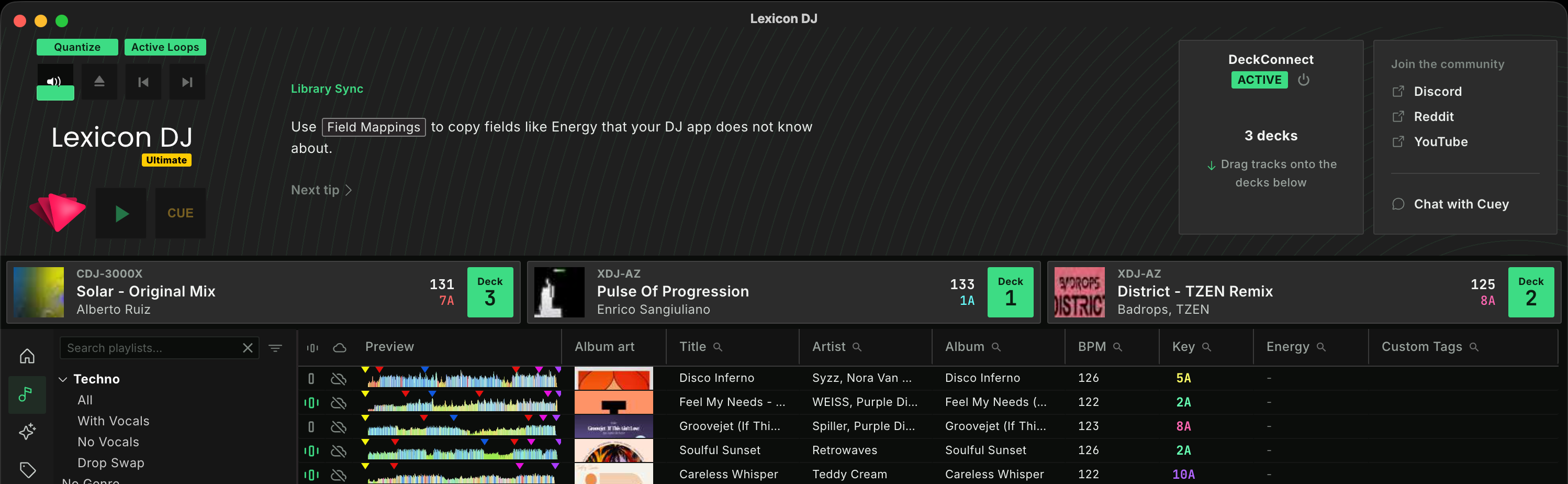
Cos'è DeckConnect?
DeckConnect fa comparire il tuo computer sui tuoi player, proprio come fa Rekordbox. Lexicon parla Pro DJ Link, il protocollo di rete che Rekordbox usa per comunicare con i CDJ, così i tuoi player mostrano la tua libreria Lexicon come sorgente, accanto ai propri slot USB e SD.
Non viene copiato nulla su una chiavetta. Quando carichi un brano, il player lo legge direttamente dal tuo computer, insieme a cue, beatgrid, forme d'onda e copertina. È il modo più veloce per provare brani nuovi su un'attrezzatura vera e mettere i cue esattamente dove avrai le mani durante la serata.
Cosa puoi farci
Sfoglia la libreria sul player
Le tue playlist e cartelle compaiono sul player, con un elenco All Tracks in cima. La tastiera di ricerca del player funziona, e sui player con schermata dei filtri puoi filtrare per BPM, tonalità, valutazione, colore e MY TAG, che mostra i tuoi tag di Lexicon.
Carica brani da Lexicon
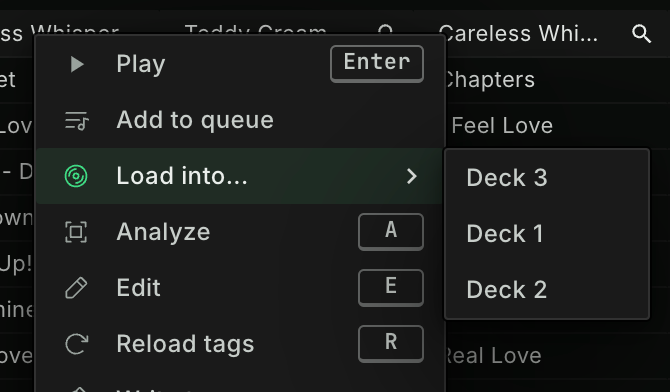
Trascina un brano dal browser dei brani su un deck della barra dei deck, fai clic destro su di esso e scegli Carica in..., oppure premi il numero di un deck su un risultato di ricerca. Puoi anche assegnare una scorciatoia da tastiera a ogni deck.

Tutto arriva insieme al brano
Hot cue, memory cue e loop, la beatgrid (anche le griglie Dynamic), le forme d'onda a colori, tonalità, valutazioni, colori e copertine si caricano con il brano, proprio come da una chiavetta USB creata con Lexicon.
Imposta i cue su un'attrezzatura vera
Aggiungi o elimina un cue sul player e compare subito in Lexicon. Imposta i cue con la jog wheel e i pad su cui suoni, e salta il giro di esportazione, espulsione e reimportazione.
Vedi cosa c'è su ogni deck
La barra dei deck sotto il lettore musicale mostra ogni player con il nome del modello e il brano caricato, anche quando hai caricato quel brano direttamente dal player.
Suggerimenti che seguono i tuoi deck
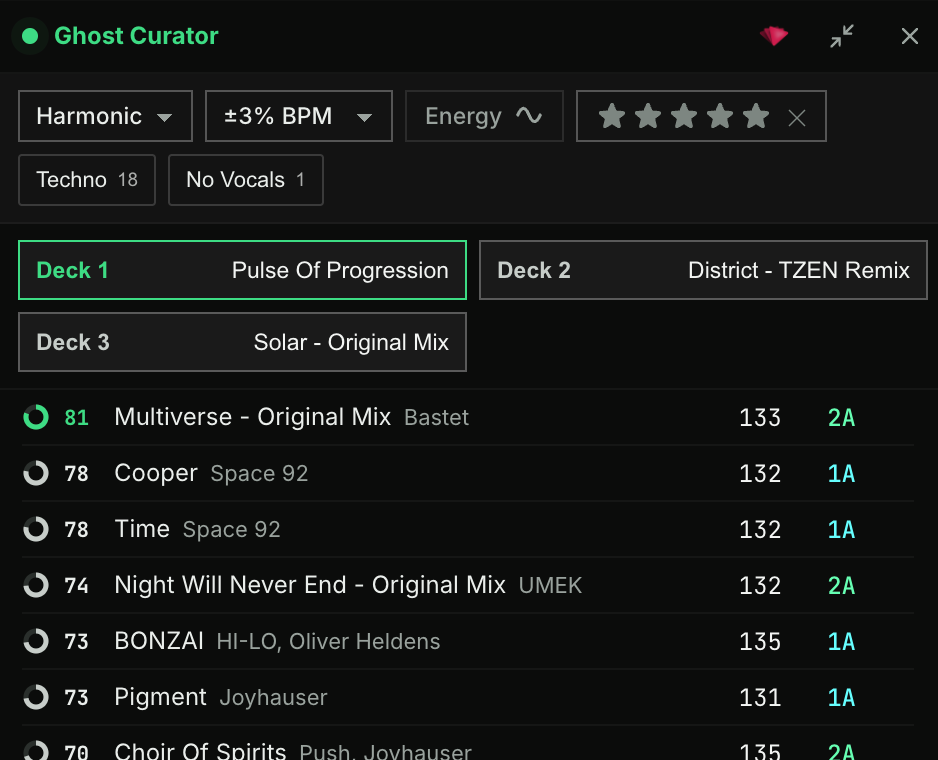
Ghost Curator può seguire i tuoi player collegati e suggerirti cosa suonare dopo in base al brano sul deck. Trascina un suggerimento su un deck e si carica sul player.
Come funziona
Il tuo computer e i tuoi player si collegano alla stessa rete. Lexicon si annuncia lì come dispositivo Pro DJ Link, i player lo mostrano come sorgente e, quando carichi un brano, il player riceve in streaming il file audio dal tuo computer. La tua musica resta dov'è, e Lexicon vede cosa è caricato su ogni deck.
Come avviare DeckConnect
La configurazione richiede pochi minuti, e la maggior parte la fai una volta sola.
Collega i player alla tua rete
Collega ogni player alla stessa rete del tuo computer con un cavo Ethernet: al router, a uno switch di rete o all'hub LINK del tuo mixer. Con un solo player funziona anche un cavo diretto dal player al computer.
Attiva DeckConnect
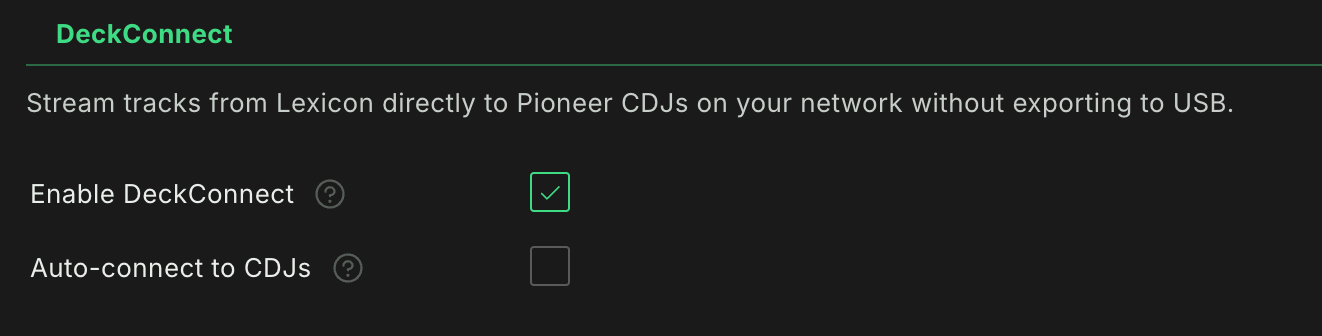
In Lexicon, apri Impostazioni, vai su Integrazioni e attiva Abilita DeckConnect. Lexicon si riavvia e il pannello DeckConnect compare nel lettore musicale. Puoi mostrarlo o nasconderlo in seguito con Visualizza > Attiva/disattiva DeckConnect.
Chiudi Rekordbox
Rekordbox usa le stesse porte di rete, quindi solo uno dei due può comunicare con i tuoi player. Se Rekordbox è ancora aperto, il pannello DeckConnect te lo segnala e ti propone di chiuderlo.
Fai clic su Connetti
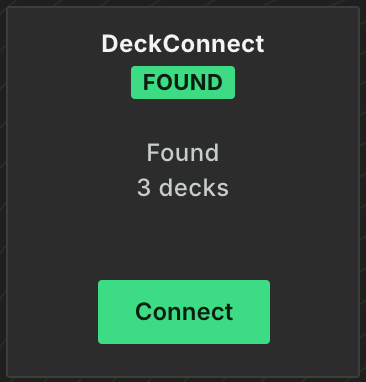
Lexicon cerca i player sulla tua rete e mostra quelli che trova. Fai clic su Connetti. La prima volta, quando Lexicon te lo chiede, consenti l'accesso a Lexicon nel Firewall di Windows oppure dagli l'accesso alla rete locale su macOS. Attiva Connessione automatica ai CDJ nelle stesse impostazioni perché si colleghi da solo ogni volta che i tuoi player sono accesi.
Carica un brano
I tuoi player compaiono nella barra dei deck. Trascina un brano su un deck, oppure scegli il tuo computer come sorgente sul player e sfoglia lì la tua libreria Lexicon. Per interrompere, fai clic sul pulsante di accensione accanto allo stato di DeckConnect.

Player supportati
DeckConnect funziona con i player CDJ e XDJ Pioneer DJ e AlphaTheta con connessione di rete: i player che si collegano a Rekordbox tramite Pro DJ Link con un cavo di rete. È stato usato, tra gli altri, con questi player:
Non supportati
L'XDJ-RX3, che usa Pro DJ Link via USB anziché tramite la rete. Player e controller senza porta di rete. Player di altri marchi, come Denon DJ.
I player più vecchi non riescono a riprodurre tutti i file. FLAC e ALAC richiedono un modello recente come il CDJ-3000X, CDJ-3000, CDJ-2000NXS2, XDJ-AZ o XDJ-1000MK2, e alcuni player rifiutano i file WAV oltre 48 kHz. Quando un player non riesce ad aprire un brano, Lexicon ti dice perché. Per controllare la tua libreria prima di una serata, consulta Compatibilità CDJ.
Buono a sapersi
Pensato per la preparazione, non per le serate
DeckConnect è pensato per preparare velocemente i tuoi set con i tuoi player, a casa o in studio. Per una serata, porta una chiavetta USB creata con Sincronizza su USB Pioneer.
Le stesse opzioni della sincronizzazione USB
Mappature dei campi, conversione della tonalità, colore più vicino e destinazione dei cue sono condivisi con Sincronizza su USB Pioneer, così i tuoi brani appaiono uguali sul player in entrambi i casi.
Le impostazioni dei player arrivano da Rekordbox
Lexicon invia ai tuoi player le impostazioni che hai salvato in Rekordbox (My Settings). Per cambiarle, modificale in Rekordbox. Le tonalità vengono sempre mostrate in notazione Camelot.
macOS, Windows e Linux
DeckConnect funziona su tutti e tre. Su Linux, consenti nel firewall le porte elencate nella pagina Linux del manuale.
Domande frequenti
Mi serve Rekordbox?
No. Lexicon comunica direttamente con i player. Rekordbox deve restare chiuso mentre DeckConnect è connesso. Se Rekordbox è installato, Lexicon usa le impostazioni dei player che hai salvato lì.
DeckConnect è la stessa cosa di Direct2CDJ?
Sì. Direct2CDJ è stato rinominato DeckConnect in Lexicon 1.12. Le tue impostazioni vengono mantenute.
Posso usare DeckConnect durante una serata?
Non te lo consigliamo. DeckConnect è pensato per la preparazione con la tua attrezzatura. In club, suona da una chiavetta USB creata con Sincronizza su USB Pioneer, e tienine una seconda nella borsa.
I cue che imposto sul player finiscono nella mia app DJ?
Vengono salvati subito nella tua libreria Lexicon. Da lì, la tua prossima sincronizzazione li invia a Rekordbox, Serato, Engine DJ, Traktor o a qualsiasi altra app DJ che usi.
Quale piano mi serve?
DeckConnect fa parte dei piani Essential e Ultimate. Con il piano Free, il pannello DeckConnect mostra invece un pulsante di upgrade.
Porta la tua libreria sui tuoi deck
Scarica Lexicon, attiva DeckConnect e carica il tuo primo brano sul CDJ in pochi minuti.