
你的曲库,直接上 CDJ
DeckConnect 通过网络将 Lexicon 连接到你的 Pioneer DJ CDJ 和 XDJ。无需先导出 USB,就能在播放器上浏览、加载曲目并设置 Cue 点。
包含在 Essential 和 Ultimate 套餐中。支持 macOS、Windows 和 Linux。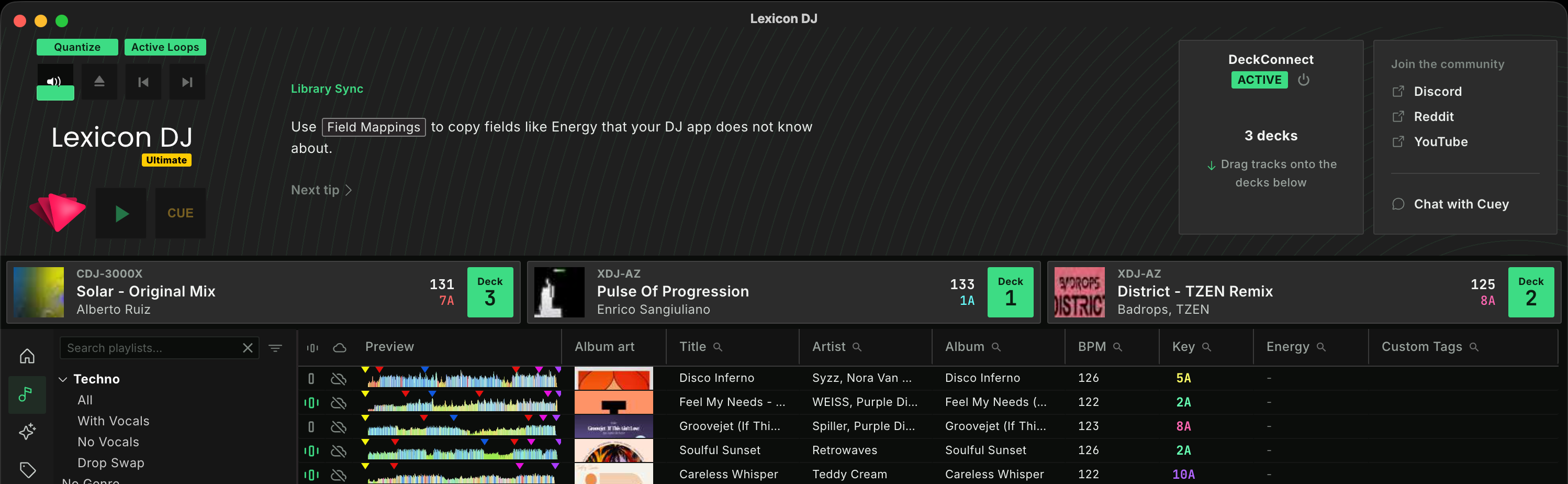
什么是 DeckConnect?
DeckConnect 让你的电脑像 Rekordbox 一样出现在播放器上。Lexicon 支持 Pro DJ Link,也就是 Rekordbox 与 CDJ 通信时使用的网络协议,因此播放器会把你的 Lexicon 曲库列为一个来源,与它自己的 USB 和 SD 插槽并列。
不会往 U 盘复制任何东西。加载曲目时,播放器直接从你的电脑读取文件,连同它的 Cue 点、节拍网格、波形和专辑封面一起读取。想在真机上试新曲目,并在演出时双手所在的位置设好 Cue 点,这是最快的方法。
你可以用它做什么
在播放器上浏览曲库
你的播放列表和文件夹会显示在播放器上,最上方还有一个 All Tracks 列表。播放器的搜索键盘可以正常使用。在带筛选界面的播放器上,你还可以按 BPM、调性、评分、颜色和 MY TAG 筛选,MY TAG 显示的是你的 Lexicon 标签。
从 Lexicon 加载曲目
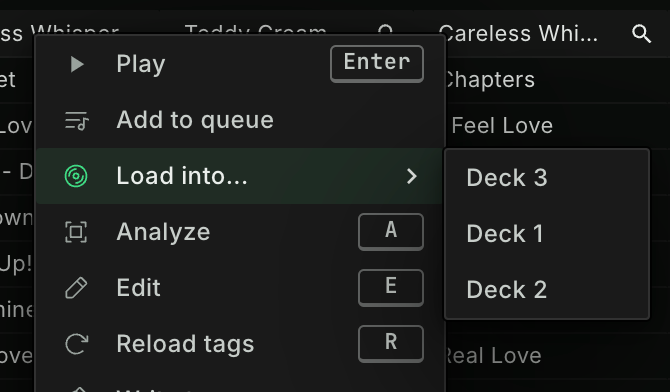
把曲目从曲目浏览器拖到播放器栏中的某台播放器上,或右键点击曲目并选择 加载到...,也可以在搜索结果上按播放器编号。你还可以为每台播放器设置快捷键。

所有数据随曲目一起加载
热 Cue、记忆 Cue 和循环、节拍网格(包括 Dynamic 网格)、彩色波形、调性、评分、颜色和专辑封面都会随曲目一起加载,与使用 Lexicon 制作的 USB 完全一样。
在真机上设置 Cue 点
在播放器上添加或删除 Cue 点,Lexicon 中会立即同步显示。用你平时演出时使用的转盘和打击垫设置 Cue 点,省去导出、弹出、再导入的来回折腾。
查看每台播放器上的曲目
音乐播放器下方的播放器栏会显示每台播放器的型号名称和已加载的曲目,即使曲目是你直接在播放器上加载的也会显示。
工作原理
你的电脑和播放器接入同一个网络。Lexicon 在网络中以 Pro DJ Link 设备的身份出现,播放器把它列为一个来源;加载曲目时,播放器从你的电脑流式读取音频文件。你的音乐文件原地不动,而 Lexicon 能看到每台播放器加载了什么。
如何开始使用 DeckConnect
设置只需几分钟,而且大部分步骤只需做一次。
将播放器连接到网络
用以太网线把每台播放器接入与电脑相同的网络:接到路由器、网络交换机或调音台的 LINK 集线器上。如果只有一台播放器,也可以用网线将播放器直接连接到电脑。
开启 DeckConnect
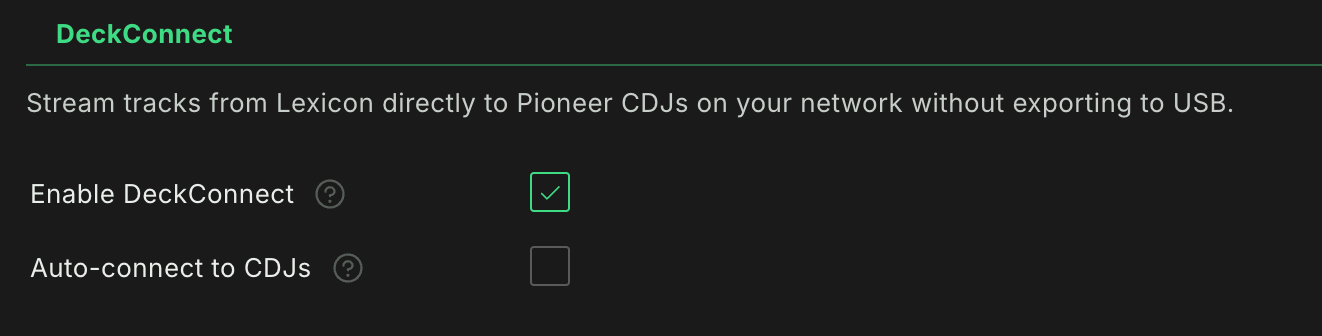
在 Lexicon 中打开 设置,进入 集成,开启 启用 DeckConnect。Lexicon 会重启,音乐播放器中会出现 DeckConnect 面板。之后可以通过 视图 > 切换 DeckConnect 显示或隐藏它。
退出 Rekordbox
Rekordbox 使用相同的网络端口,所以两者只能有一个与播放器通信。如果 Rekordbox 仍在运行,DeckConnect 面板会提示你,并提供退出它的选项。
点击连接
Lexicon 会在网络中查找播放器并显示找到的设备。点击 连接。首次使用时,请在 Lexicon 提示时允许它通过 Windows 防火墙,或在 macOS 上授予它本地网络访问权限。在同一设置中开启 自动连接 CDJ,播放器开机后就会自动连接。
加载曲目
你的播放器会出现在播放器栏中。把曲目拖到某台播放器上,或在播放器上选择你的电脑作为来源,直接在那里浏览 Lexicon 曲库。要停止使用,点击 DeckConnect 状态旁边的电源按钮。

支持的播放器
DeckConnect 适用于支持网络连接的 Pioneer DJ 和 AlphaTheta CDJ 及 XDJ 播放器,也就是通过网线以 Pro DJ Link 连接 Rekordbox 的播放器。已在以下播放器等机型上使用过:
不支持
XDJ-RX3,它通过 USB 而不是网络使用 Pro DJ Link。没有网络端口的播放器和控制器。其他品牌的播放器,例如 Denon DJ。
较旧的播放器无法播放所有文件。FLAC 和 ALAC 需要较新的机型,例如 CDJ-3000X、CDJ-3000、CDJ-2000NXS2、XDJ-AZ 或 XDJ-1000MK2,部分播放器无法播放高于 48 kHz 的 WAV 文件。当播放器无法打开某首曲目时,Lexicon 会告诉你原因。演出前想检查曲库,请查看 CDJ 兼容性。
注意事项
用于备歌,而不是演出
DeckConnect 适合在家或录音室用自己的播放器快速备歌。正式演出时,请带上用 同步到 Pioneer USB 制作的 USB。
与 USB 同步相同的选项
字段映射、调性转换、最接近颜色和 Cue 点目标与同步到 Pioneer USB 共用,因此无论用哪种方式,曲目在播放器上的显示都一样。
播放器设置来自 Rekordbox
Lexicon 会把你在 Rekordbox 中保存的播放器设置(My Settings)发送到播放器。要更改这些设置,请在 Rekordbox 中修改。调性始终以 Camelot 记法显示。
macOS、Windows 和 Linux
DeckConnect 在这三个系统上都能运行。在 Linux 上,请在防火墙中放行 Linux 手册页面中列出的端口。
常见问题
我需要 Rekordbox 吗?
不需要。Lexicon 会直接与播放器通信。DeckConnect 连接期间必须关闭 Rekordbox。如果安装了 Rekordbox,Lexicon 会使用你在其中保存的播放器设置。
DeckConnect 和 Direct2CDJ 是同一个功能吗?
是的。Direct2CDJ 在 Lexicon 1.12 中更名为 DeckConnect,你的设置会保留。
可以在演出时使用 DeckConnect 吗?
我们不建议这样做。DeckConnect 是为用自己的设备备歌而设计的。在俱乐部里,请用通过同步到 Pioneer USB 制作的 USB 播放,并在包里再备一个。
我在播放器上设置的 Cue 点会进入我的 DJ 软件吗?
它们会立即保存到你的 Lexicon 曲库中。之后,下一次同步会把它们发送到 Rekordbox、Serato、Engine DJ、Traktor 或你使用的任何其他 DJ 软件。
我需要哪个套餐?
DeckConnect 包含在 Essential 和 Ultimate 套餐中。在 Free 套餐下,DeckConnect 面板会改为显示一个升级按钮。