
LexiconをStream Deckで
キューの設定、トラックのレーティングとタグ付け、ビートグリッドの修正、次のトラック選びがワンプッシュで。ホットキーを割り当てられるLexiconのアクションなら、どれでもキーに登録できます。
無料プラグイン。EssentialプランまたはUltimateプランのLexicon 1.12以降と、macOSまたはWindows上のStream Deck 7.1以降が必要です。トラックの準備
新しいトラックを聴き進めるためのレイアウトです。キューのキーはキューテンプレート1から5を使うので、先にLexiconでお好みの名前とカラーを設定しておきましょう(ここではイントロ、ビルド、ドロップ、ブレイク、アウトロ)。タグのキーは、番号1と2を付けたCustom Tagsを使います。
 前へ再生次へ読込元に戻す
 イントロ
 ビルド
 ドロップ
 ブレイク
 アウトロ星5つピークボーカルお気に入り完了
各キーの設定
- 前へPrevious
- 再生Play/Pause
- 次へNext
- 読込Load selected track
- 元に戻すUndo last action
- イントロAdd cue and apply cue templateNumber 1
- ビルドAdd cue and apply cue templateNumber 2
- ドロップAdd cue and apply cue templateNumber 3
- ブレイクAdd cue and apply cue templateNumber 4
- アウトロAdd cue and apply cue templateNumber 5
- 星5つSet ratingAmount 5
- ピークToggle Custom Tag(s) assigned to shortcutAmount 1
- ボーカルToggle Custom Tag(s) assigned to shortcutAmount 2
- お気に入りAdd selected tracks to fav. playlistAmount 1
- 完了Incoming: Mark selected done
このプラグインについて
このプラグインは、Elgato Stream DeckのキーをLexiconのボタンに変えます。各キーはLexiconのアクションを1つ実行します。Lexiconでホットキーを割り当てられるものなら何でも使え、Play/PauseからFind mixable tracksまで、全部で約170のアクションがあります。
準備のために作られています。片手をキーに置いたまま新しいトラックを聴き進め、正しい名前とカラーでキューを打ち、レーティングとタグを付け、ビートグリッドを修正して次のトラックへ。マウスに手を伸ばす必要はありません。
プラグインでできること
ワンプッシュでキュー
キューテンプレートの1つを使って再生位置にキューを追加するので、名前とカラーがすぐに付きます。キーには同じカラーのキューマーカーが表示されます。
レーティングとタグ
星の数、エナジー、カラーを設定したり、Custom Tagsを追加または切り替えたり、選択したトラックをお気に入りのプレイリストに追加したりできます。
ビートグリッドを修正
マーカーの移動、追加、削除、BPMの半分や倍への変更、テンポのタップができます。アイコンはLexiconのビートグリッドコントロールと同じです。
Ghost Curator
DJアプリのデッキを追従し、オーバーレイを表示し、サイコロを振り、候補1、2、3のいずれかを次のトラックとして選べます。
プレイリストとページ
プレイリストやスマートリストを作成し、お気に入りのプレイリストを開き、Merge、Sort、Cross Referenceを実行し、サイドバーの任意のページへジャンプできます。
DeckConnect
選択したトラックをCDJやXDJのデッキに読み込んだり、再生中のトラックを空いているデッキに読み込んだりできます。
セットアップ
Lexiconが起動している必要があります。プラグインは、あなたのコンピューター上でLocal APIを通じてLexiconと通信します。
プラグインをインストールする
このページ上部のボタンからプラグインをダウンロードし、.streamDeckPluginファイルをダブルクリックします。Stream Deckアプリがインストールを行います。macOS 12以降またはWindows 10以降で、Stream Deck 7.1以降が必要です。
Local APIをオンにする
Lexiconで設定を開き、Local APIでLocal API Enabledにチェックを入れます。詳しくはマニュアルのLocal APIをご覧ください。
キーを追加する
Stream Deckアプリで、LexiconカテゴリーからSend Actionをキーにドラッグします。Actionを選び、設定項目があれば入力し、お好みでKey imageを選びます。
押して許可する
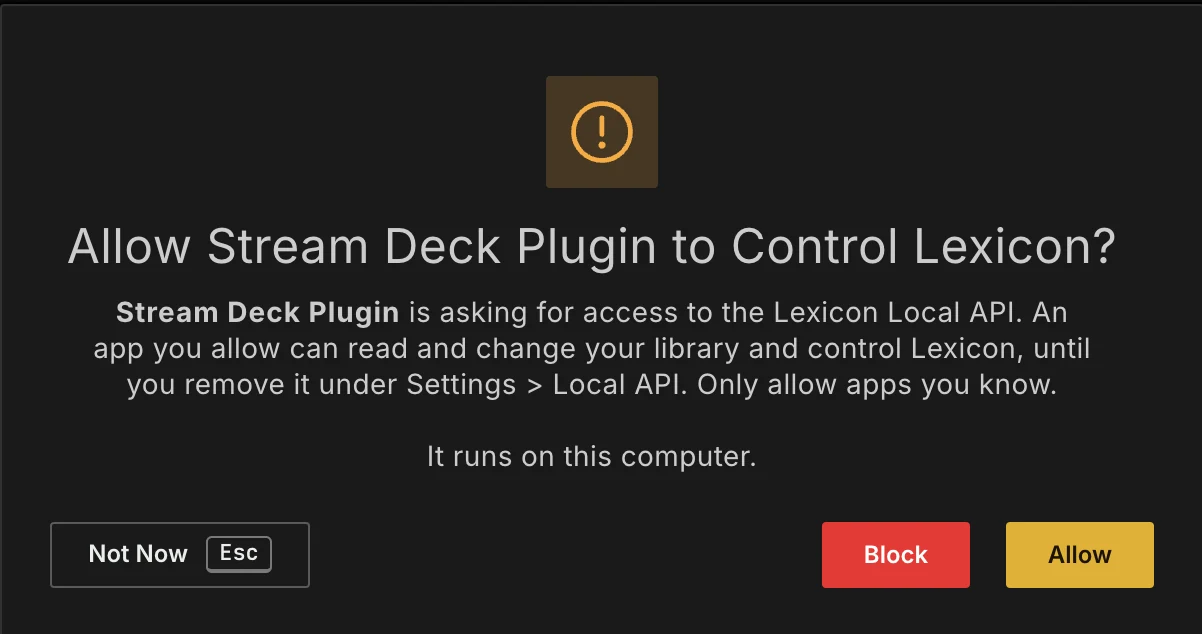
初回は、Stream Deckプラグインによる操作を許可するかどうかをLexiconが確認します。Allowをクリックしてください。それ以降は、どのキーもすぐに使えます。
そのまま使えるレイアウト
15キーのStream Deck用に3つのレイアウトを用意しました。準備用、ビートグリッド用、セット中用です。そのまま使っても、出発点にしてもかまいません。レイアウトの下のリストを開くと、各キーの設定を確認できます。
ビートグリッドの修正
ミュージックプレーヤーのビートグリッドコントロールをすべて個別のキーに割り当て、プラグインのビートグリッドアイコンを使っています。トラックを再生しながら4拍戻ったり進んだりして、グリッドを確認できます。
再生先頭-4拍+4拍 クリック
 セット
 左へ
 右へ
 /2
 x2
 追加
 削除
 次へタップ量子化
各キーの設定
- 再生Play/Pause
- 先頭Jump to start
- -4拍Jump forward/backward beatsBeats -4
- +4拍Jump forward/backward beatsBeats 4
- クリックToggle metronome
- セットMove marker to current position
- 左へMove current marker left
- 右へMove current marker right
- /2Halve current marker BPM
- x2Double current marker BPM
- 追加Add marker at current position
- 削除Delete current marker
- 次へJump to next marker
- タップTap BPM
- 量子化Toggle quantize
セット中
Ghost CuratorがDJアプリを追従している状態で使います。上位3つの候補から次のトラックを選んだり、サイコロを振って意外な1曲を探したり、フロアで盛り上がった曲にレーティングやタグを付けたりできます。
追従表示サイコロ探す検索候補1候補2候補3相性パネル星5つフロア再生済カート元に戻す各キーの設定
- 追従Follow decks
- 表示Show or hide the overlay
- サイコロRoll the dice
- 探すFind currently loaded track
- 検索Open search
- 候補1Use suggestion 1 as next track
- 候補2Use suggestion 2 as next track
- 候補3Use suggestion 3 as next track
- 相性Selected tracks: Find mixable tracks
- パネルToggle sidepanel
- 星5つSet ratingAmount 5
- フロアToggle Custom Tag(s) assigned to shortcutAmount 3
- 再生済Add selected tracks to fav. playlistAmount 2
- カートAdd playing track to cart
- 元に戻すUndo last action
知っておきたいこと
1つのキーに複数のアクション
Send ActionはStream Deckのマルチアクションの中でも使えます。たとえば、ワンプッシュでドロップのキューを追加し、トラックに星5つを付けられます。
キーの画像
キューのキーにはそのカラーのキューマーカーを、ビートグリッドのキーには対応するアイコンを表示できます。Key imageで選んでください。Stream Deckアプリで、どのキーにも独自の画像とタイトルを設定することもできます。
Custom Tagsのキー
LexiconのCustom Tagsページでタグを右クリックすると、番号を付けられます。タグのキーのAmountには、その番号を指定します。
ポートを変更した場合
LexiconでLocal APIのポートを変更した場合は、いずれかのキーの設定にあるLexicon portに同じ番号を入力してください。すべてのキーに適用されます。
よくある質問
どのLexiconプランが必要ですか?
EssentialまたはUltimateです。プラグインは無料ですが、LexiconとはLocal APIを通じて通信し、Local APIはこれらのプランに含まれています。プランをご覧ください。
どのStream Deckモデルで使えますか?
キーのあるすべてのStream Deckで使えます。Stream Deckアプリ7.1以降が必要です。Stream Deck+では、プラグインはキーで動作し、ダイヤルやタッチストリップでは動作しません。
Linuxで使えますか?
いいえ。Stream DeckアプリはmacOSとWindowsでしか動作しません。
DJアプリを操作できますか?
いいえ、プラグインが操作するのはLexiconです。セット中はGhost CuratorがDJアプリを追従し、プラグインでその候補を選べます。
Lexicon 1.11でプラグインを使っていました。何が変わりますか?
Lexicon 1.12にはバージョン2のプラグインが必要です。古いものに上書きしてインストールしてください。キーのアクションはそのまま残ります。最初にキーを押したときに、一度だけアクセスの許可を求められます。
キーを押しても何も起きません。どうすればいいですか?
Lexiconが起動していること、Local APIがオンになっていること、Local APIの設定ページのAppsでStream Deckがブロックではなく許可になっていることを確認してください。その他の確認事項はマニュアルに記載されています。