
Je bibliotheek, direct op je CDJ's
DeckConnect verbindt Lexicon via het netwerk met je Pioneer DJ CDJ's en XDJ's. Blader, laad en zet cues op de spelers, zonder eerst een USB te exporteren.
Inbegrepen in de Essential- en Ultimate-abonnementen. Werkt op macOS, Windows en Linux.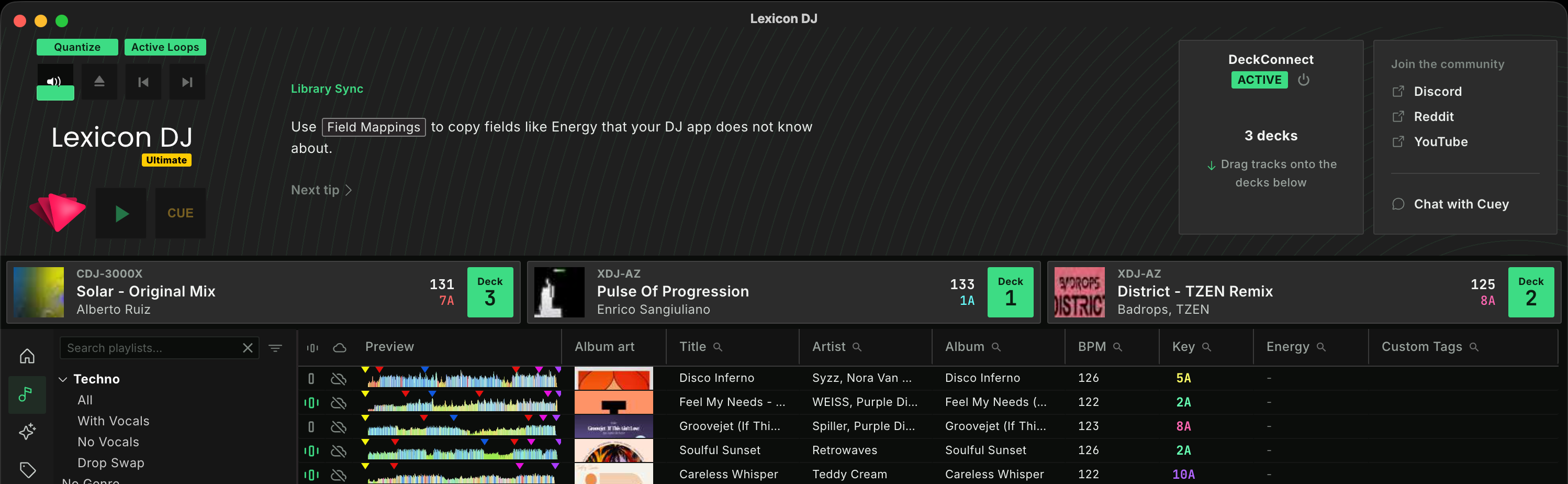
Wat is DeckConnect?
Met DeckConnect verschijnt je computer op je spelers zoals Rekordbox dat doet. Lexicon spreekt Pro DJ Link, het netwerkprotocol waarmee Rekordbox met CDJ's praat, dus je spelers tonen je Lexicon-bibliotheek als bron, naast hun eigen USB- en SD-sleuven.
Er wordt niets naar een stick gekopieerd. Als je een track laadt, leest de speler hem rechtstreeks van je computer, samen met de cues, het beatgrid, de waveforms en de albumhoes. Zo probeer je nieuwe tracks het snelst uit op echte apparatuur en zet je je cues waar je handen op de avond zelf zitten.
Wat je ermee kunt
Blader door je bibliotheek op de speler
Je playlists en mappen staan op de speler, met bovenaan een All Tracks-lijst. Het zoektoetsenbord van de speler werkt, en op spelers met een filterscherm filter je op BPM, toonsoort, rating, kleur en MY TAG, waar je Lexicon-tags in staan.
Tracks laden vanuit Lexicon
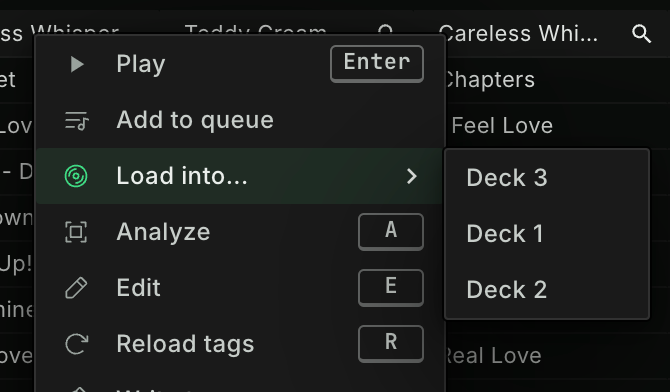
Sleep een track uit de trackbrowser naar een deck in de deckbalk, klik er met rechts op en kies Laden in..., of druk op een decknummer bij een zoekresultaat. Je kunt elk deck ook een sneltoets geven.

Alles komt mee met de track
Hot cues, memory cues en loops, het beatgrid (ook Dynamic grids), kleurenwaveforms, toonsoorten, ratings, kleuren en albumhoezen worden allemaal met de track geladen, net als vanaf een USB die met Lexicon is gemaakt.
Zet cues op echte apparatuur
Voeg een cue toe op de speler of verwijder er een, en het staat meteen in Lexicon. Zet je cues met het jogwiel en de pads waarop je speelt, en sla het rondje exporteren, uitwerpen en opnieuw importeren over.
Zie wat er op elk deck staat
De deckbalk onder de muziekspeler toont elke speler met zijn modelnaam en de track die erop geladen is, ook als je die track op de speler zelf hebt geladen.
Suggesties die je decks volgen
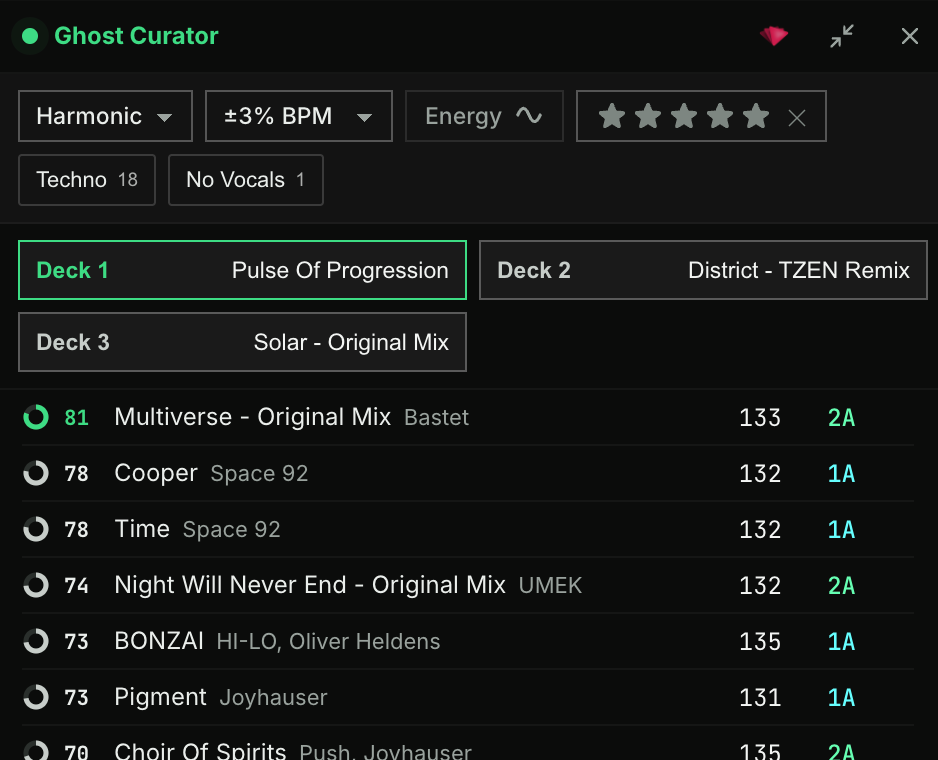
Ghost Curator kan je verbonden spelers volgen en voorstellen wat je hierna draait bij de track op het deck. Sleep een suggestie op een deck en hij wordt op de speler geladen.
Hoe het werkt
Je computer en je spelers zitten op hetzelfde netwerk. Lexicon meldt zich daar aan als Pro DJ Link-apparaat, de spelers tonen het als bron, en als je een track laadt streamt de speler het audiobestand vanaf je computer. Je muziek blijft waar hij staat, en Lexicon ziet wat elk deck geladen heeft.
Zo start je DeckConnect
Het instellen kost een paar minuten, en het meeste doe je maar één keer.
Verbind je spelers met je netwerk
Sluit elke speler met een netwerkkabel aan op hetzelfde netwerk als je computer: op je router, een netwerkswitch of de LINK-hub van je mixer. Met één speler werkt een kabel rechtstreeks van de speler naar je computer ook.
Zet DeckConnect aan
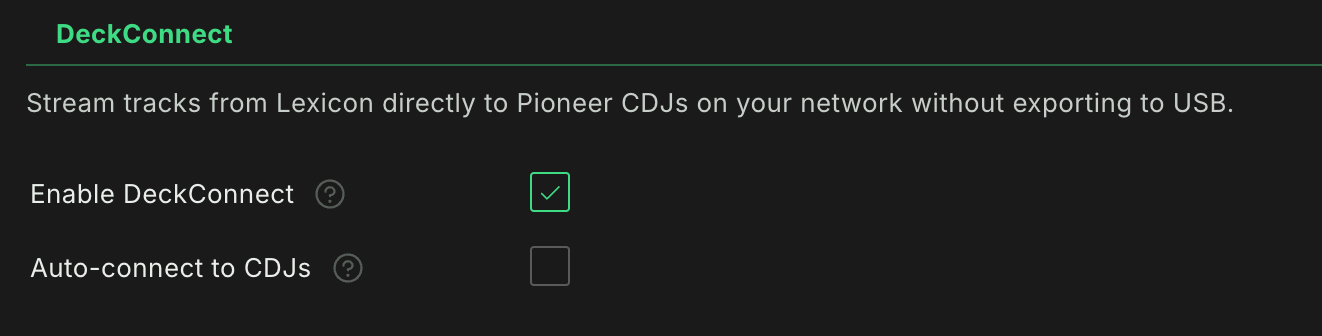
Open in Lexicon Instellingen, ga naar Integraties en zet DeckConnect actief aan. Lexicon herstart en het DeckConnect-paneel verschijnt in de muziekspeler. Later toon of verberg je het met Weergave > DeckConnect aan/uit.
Sluit Rekordbox af
Rekordbox gebruikt dezelfde netwerkpoorten, dus maar één van de twee kan met je spelers praten. Draait Rekordbox nog, dan meldt het DeckConnect-paneel dat en biedt het aan om Rekordbox af te sluiten.
Klik op Verbinden
Lexicon zoekt naar spelers op je netwerk en toont de spelers die het vindt. Klik op Verbinden. De eerste keer laat je Lexicon toe in de Windows Firewall, of geef je het op macOS toegang tot het lokale netwerk, als Lexicon daarom vraagt. Zet Automatisch verbinden met CDJ's aan in dezelfde instellingen om vanzelf te verbinden zodra je spelers aan staan.
Laad een track
Je spelers verschijnen in de deckbalk. Sleep een track op een deck, of kies op de speler je computer als bron en blader daar door je Lexicon-bibliotheek. Stoppen doe je met de aan/uit-knop naast de DeckConnect-status.

Ondersteunde spelers
DeckConnect werkt met Pioneer DJ- en AlphaTheta-CDJ's en -XDJ's met netwerkaansluiting: spelers die met een netwerkkabel via Pro DJ Link met Rekordbox verbinden. Het is onder meer gebruikt met deze spelers:
Niet ondersteund
De XDJ-RX3, die Pro DJ Link via USB gebruikt in plaats van via het netwerk. Spelers en controllers zonder netwerkpoort. Spelers van andere merken, zoals Denon DJ.
Oudere spelers kunnen niet elk bestand afspelen. Voor FLAC en ALAC heb je een recent model nodig, zoals de CDJ-3000X, CDJ-3000, CDJ-2000NXS2, XDJ-AZ of XDJ-1000MK2, en sommige spelers weigeren WAV-bestanden boven 48 kHz. Kan een speler een track niet openen, dan vertelt Lexicon je waarom. Je bibliotheek controleren voor een optreden? Lees over CDJ Compatibility.
Goed om te weten
Gemaakt voor voorbereiding, niet voor optredens
DeckConnect is bedoeld om snel voor te bereiden met je eigen spelers, thuis of in de studio. Neem voor een optreden een USB mee die je met Sync to Pioneer USB hebt gemaakt.
Dezelfde opties als je USB-sync
Field mappings, toonsoortconversie, dichtstbijzijnde kleur en cue-bestemming deel je met Sync to Pioneer USB, dus je tracks zien er op de speler hetzelfde uit, welke route je ook kiest.
Spelerinstellingen komen uit Rekordbox
Lexicon stuurt de spelerinstellingen die je in Rekordbox hebt opgeslagen (My Settings) naar je spelers. Wil je ze wijzigen, doe dat dan in Rekordbox. Toonsoorten staan altijd in Camelot-notatie.
macOS, Windows en Linux
DeckConnect werkt op alle drie. Op Linux laat je de poorten van de Linux-handleidingpagina door je firewall.
Veelgestelde vragen
Heb ik Rekordbox nodig?
Nee. Lexicon praat zelf met de spelers. Rekordbox moet gesloten zijn zolang DeckConnect verbonden is. Als Rekordbox geïnstalleerd is, gebruikt Lexicon de spelerinstellingen die je daar hebt opgeslagen.
Is DeckConnect hetzelfde als Direct2CDJ?
Ja. Direct2CDJ heet sinds Lexicon 1.12 DeckConnect. Je instellingen gaan mee.
Kan ik DeckConnect op een optreden gebruiken?
Dat raden we af. DeckConnect is gemaakt om voor te bereiden met je eigen apparatuur. Speel in een club vanaf een USB die je met Sync to Pioneer USB hebt gemaakt, en heb een tweede in je tas.
Komen cues die ik op de speler zet in mijn DJ-app terecht?
Ze worden meteen in je Lexicon-bibliotheek opgeslagen. Van daaruit stuurt je volgende sync ze naar Rekordbox, Serato, Engine DJ, Traktor of welke DJ-app je ook gebruikt.
Welk abonnement heb ik nodig?
DeckConnect zit in de Essential- en Ultimate-abonnementen. Op het Free-abonnement toont het DeckConnect-paneel in plaats daarvan een upgradeknop.
Breng je bibliotheek naar je decks
Download Lexicon, zet DeckConnect aan en laad binnen een paar minuten je eerste track op je CDJ.