
Ta bibliothèque, directement sur tes CDJ
DeckConnect relie Lexicon à tes CDJ et XDJ Pioneer DJ via le réseau. Parcours, charge et place des cues sur tes morceaux depuis les lecteurs, sans exporter de clé USB au préalable.
Inclus dans les forfaits Essential et Ultimate. Fonctionne sous macOS, Windows et Linux.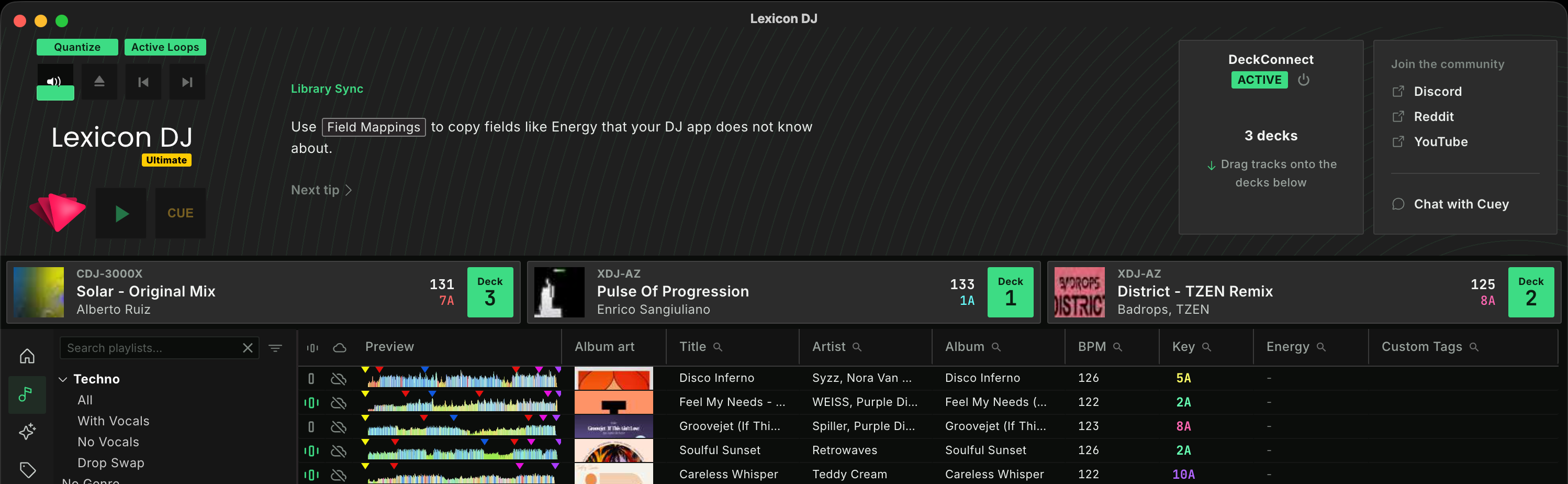
Qu'est-ce que DeckConnect ?
DeckConnect fait apparaître ton ordinateur sur tes lecteurs, comme le fait Rekordbox. Lexicon parle Pro DJ Link, le protocole réseau qu'utilise Rekordbox pour communiquer avec les CDJ, si bien que tes lecteurs affichent ta bibliothèque Lexicon comme source, à côté de leurs propres ports USB et SD.
Rien n'est copié sur une clé. Quand tu charges un morceau, le lecteur le lit directement depuis ton ordinateur, avec ses cues, sa beatgrid, ses formes d'onde et sa pochette. C'est le moyen le plus rapide d'essayer de nouveaux morceaux sur du vrai matériel et de placer tes cues là où tes mains seront le soir du set.
Ce que tu peux en faire
Parcours ta bibliothèque sur le lecteur
Tes playlists et dossiers apparaissent sur le lecteur, avec une liste All Tracks en haut. Le clavier de recherche du lecteur fonctionne, et sur les lecteurs dotés d'un écran de filtre, tu peux filtrer par BPM, tonalité, note, couleur et MY TAG, qui affiche tes tags Lexicon.
Charge des morceaux depuis Lexicon
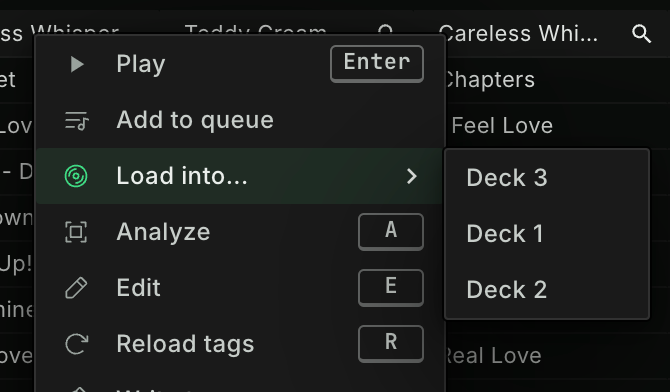
Fais glisser un morceau du navigateur de morceaux vers un deck de la barre des decks, fais un clic droit dessus et choisis Charger dans..., ou appuie sur un numéro de deck sur un résultat de recherche. Tu peux aussi attribuer un raccourci clavier à chaque deck.

Tout arrive avec le morceau
Hot cues, memory cues et boucles, la beatgrid (y compris les grilles Dynamic), les formes d'onde en couleur, tonalités, notes, couleurs et pochettes se chargent avec le morceau, exactement comme depuis une clé USB créée avec Lexicon.
Place tes cues sur du vrai matériel
Ajoute ou supprime un cue sur le lecteur et il apparaît aussitôt dans Lexicon. Place tes cues avec la jog wheel et les pads sur lesquels tu joues, et oublie l'aller-retour export, éjection et réimport.
Vois ce qui tourne sur chaque deck
La barre des decks sous le lecteur de musique affiche chaque lecteur avec son nom de modèle et le morceau chargé, même quand tu as chargé ce morceau directement sur le lecteur.
Des suggestions qui suivent tes decks
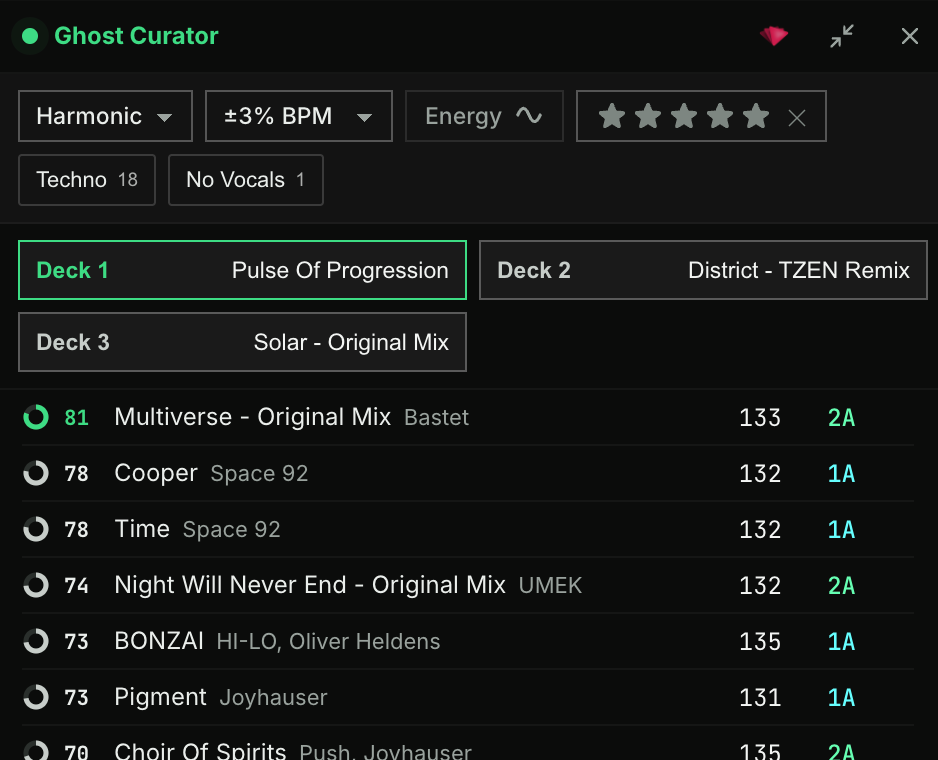
Ghost Curator peut suivre tes lecteurs connectés et te suggérer quoi jouer ensuite selon le morceau sur le deck. Dépose une suggestion sur un deck et elle se charge sur le lecteur.
Comment ça marche
Ton ordinateur et tes lecteurs rejoignent le même réseau. Lexicon s'y annonce comme un appareil Pro DJ Link, les lecteurs l'affichent comme source, et quand tu charges un morceau, le lecteur diffuse le fichier audio depuis ton ordinateur. Ta musique reste où elle est, et Lexicon voit ce qui est chargé sur chaque deck.
Comment démarrer DeckConnect
La configuration prend quelques minutes, et tu n'en fais la plus grande partie qu'une seule fois.
Connecte tes lecteurs à ton réseau
Branche chaque lecteur sur le même réseau que ton ordinateur avec un câble Ethernet : sur ton routeur, un switch réseau ou le hub LINK de ta table de mixage. Avec un seul lecteur, un câble direct entre le lecteur et ton ordinateur fonctionne aussi.
Active DeckConnect
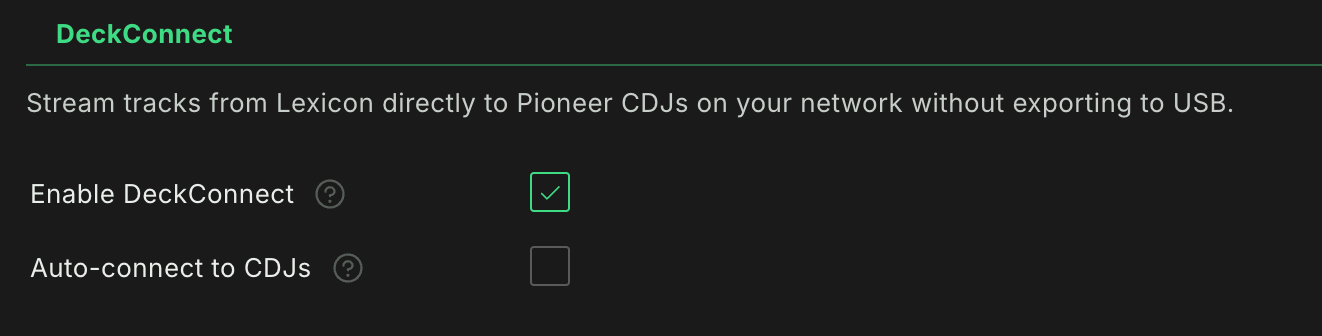
Dans Lexicon, ouvre Paramètres, va dans Intégrations et active Activer DeckConnect. Lexicon redémarre et le panneau DeckConnect apparaît dans le lecteur de musique. Tu peux l'afficher ou le masquer plus tard via Affichage > Basculer DeckConnect.
Quitte Rekordbox
Rekordbox utilise les mêmes ports réseau, donc un seul des deux peut communiquer avec tes lecteurs. Si Rekordbox tourne encore, le panneau DeckConnect te le signale et propose de le quitter.
Clique sur Connecter
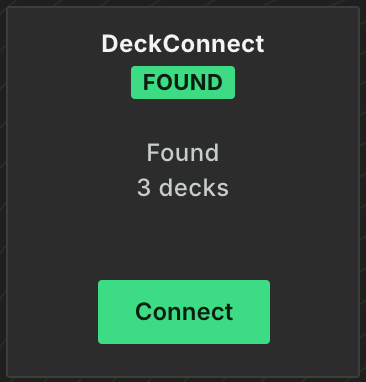
Lexicon cherche les lecteurs sur ton réseau et affiche ceux qu'il trouve. Clique sur Connecter. La première fois, quand Lexicon te le demande, autorise-le dans le pare-feu Windows, ou donne-lui l'accès au réseau local sur macOS. Active Connexion automatique aux CDJ dans les mêmes paramètres pour qu'il se connecte tout seul dès que tes lecteurs sont allumés.
Charge un morceau
Tes lecteurs apparaissent dans la barre des decks. Fais glisser un morceau sur un deck, ou choisis ton ordinateur comme source sur le lecteur et parcours-y ta bibliothèque Lexicon. Pour arrêter, clique sur le bouton d'alimentation à côté du statut DeckConnect.

Lecteurs compatibles
DeckConnect fonctionne avec les lecteurs CDJ et XDJ Pioneer DJ et AlphaTheta compatibles réseau : les lecteurs qui se connectent à Rekordbox via Pro DJ Link avec un câble réseau. Il a notamment été utilisé avec ces lecteurs :
Non compatibles
La XDJ-RX3, qui utilise Pro DJ Link via USB plutôt que par le réseau. Les lecteurs et contrôleurs sans port réseau. Les lecteurs d'autres marques, comme Denon DJ.
Les lecteurs plus anciens ne lisent pas tous les fichiers. FLAC et ALAC nécessitent un modèle récent comme le CDJ-3000X, CDJ-3000, CDJ-2000NXS2, XDJ-AZ ou XDJ-1000MK2, et certains lecteurs refusent les fichiers WAV au-delà de 48 kHz. Quand un lecteur ne peut pas ouvrir un morceau, Lexicon t'explique pourquoi. Pour vérifier ta bibliothèque avant un set, consulte Compatibilité CDJ.
Bon à savoir
Fait pour la préparation, pas pour les sets
DeckConnect est conçu pour préparer rapidement tes sets avec tes propres lecteurs, chez toi ou en studio. Pour un set, apporte une clé USB créée avec Synchroniser vers Pioneer USB.
Les mêmes options que ta synchro USB
Les mappages de champs, la conversion de tonalité, la couleur la plus proche et la destination des cues sont partagés avec Synchroniser vers Pioneer USB, pour que tes morceaux aient le même aspect sur le lecteur dans les deux cas.
Les réglages des lecteurs viennent de Rekordbox
Lexicon envoie à tes lecteurs les réglages que tu as enregistrés dans Rekordbox (My Settings). Pour les changer, modifie-les dans Rekordbox. Les tonalités s'affichent toujours en notation Camelot.
macOS, Windows et Linux
DeckConnect fonctionne sur les trois. Sous Linux, autorise dans ton pare-feu les ports indiqués sur la page Linux du manuel.
Questions fréquentes
Ai-je besoin de Rekordbox ?
Non. Lexicon communique lui-même avec les lecteurs. Rekordbox doit être fermé tant que DeckConnect est connecté. Si Rekordbox est installé, Lexicon utilise les réglages des lecteurs que tu y as enregistrés.
DeckConnect, c'est la même chose que Direct2CDJ ?
Oui. Direct2CDJ a été renommé DeckConnect dans Lexicon 1.12. Tes réglages sont conservés.
Puis-je utiliser DeckConnect pendant un set ?
Nous ne le recommandons pas. DeckConnect est conçu pour la préparation avec ton propre matériel. En club, joue depuis une clé USB créée avec Synchroniser vers Pioneer USB, et garde-en une deuxième dans ton sac.
Les cues que je place sur le lecteur arrivent-ils dans mon appli DJ ?
Ils sont enregistrés tout de suite dans ta bibliothèque Lexicon. De là, ta prochaine synchro les envoie vers Rekordbox, Serato, Engine DJ, Traktor ou toute autre appli DJ que tu utilises.
De quel forfait ai-je besoin ?
DeckConnect fait partie des forfaits Essential et Ultimate. Avec le forfait Gratuit, le panneau DeckConnect affiche à la place un bouton de mise à niveau.
Amène ta bibliothèque sur tes decks
Télécharge Lexicon, active DeckConnect et charge ton premier morceau sur ton CDJ en quelques minutes.