
Tu biblioteca, directamente en tus CDJ
DeckConnect conecta Lexicon con tus CDJ y XDJ de Pioneer DJ a través de la red. Explora, carga y pon cues a tus temas en los reproductores sin tener que exportar antes un USB.
Incluido en los planes Essential y Ultimate. Funciona en macOS, Windows y Linux.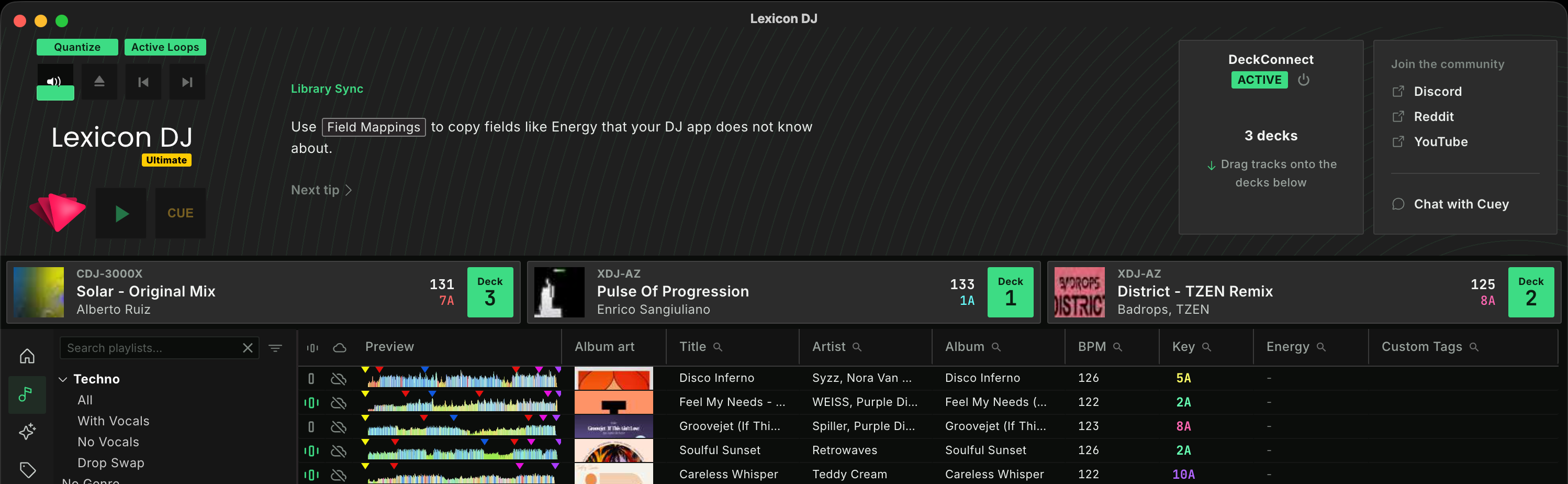
¿Qué es DeckConnect?
DeckConnect hace que tu ordenador aparezca en tus reproductores igual que lo hace Rekordbox. Lexicon habla Pro DJ Link, el protocolo de red que usa Rekordbox para comunicarse con los CDJ, así que tus reproductores muestran tu biblioteca de Lexicon como fuente, junto a sus propias ranuras USB y SD.
No se copia nada a un pendrive. Cuando cargas un tema, el reproductor lo lee directamente de tu ordenador, junto con sus cues, beatgrid, formas de onda y portada. Es la forma más rápida de probar temas nuevos en equipo real y colocar tus cues donde estarán tus manos la noche del bolo.
Qué puedes hacer con él
Explora tu biblioteca en el reproductor
Tus playlists y carpetas aparecen en el reproductor, con una lista All Tracks arriba del todo. El teclado de búsqueda del reproductor funciona, y en los reproductores con pantalla de filtros puedes filtrar por BPM, tonalidad, valoración, color y MY TAG, que muestra tus etiquetas de Lexicon.
Carga temas desde Lexicon
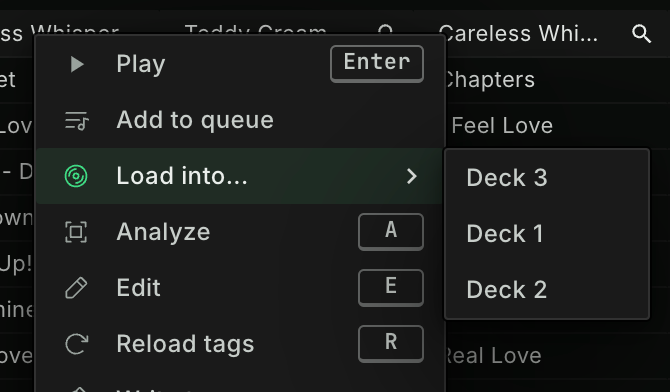
Arrastra un tema desde el explorador de temas a un deck de la barra de decks, haz clic derecho sobre él y elige Cargar en..., o pulsa un número de deck en un resultado de búsqueda. También puedes asignar un atajo de teclado a cada deck.

Todo viene con el tema
Hot cues, memory cues y loops, el beatgrid (también los grids Dynamic), formas de onda en color, tonalidades, valoraciones, colores y portadas se cargan con el tema, igual que desde un USB creado con Lexicon.
Pon cues en equipo real
Añade o borra un cue en el reproductor y aparece en Lexicon al instante. Pon tus cues con el jog y los pads con los que pinchas, y olvídate del ir y venir de exportar, expulsar y volver a importar.
Mira qué hay en cada deck
La barra de decks bajo el reproductor de música muestra cada reproductor con su nombre de modelo y el tema que tiene cargado, también cuando cargaste ese tema en el propio reproductor.
Sugerencias que siguen a tus decks
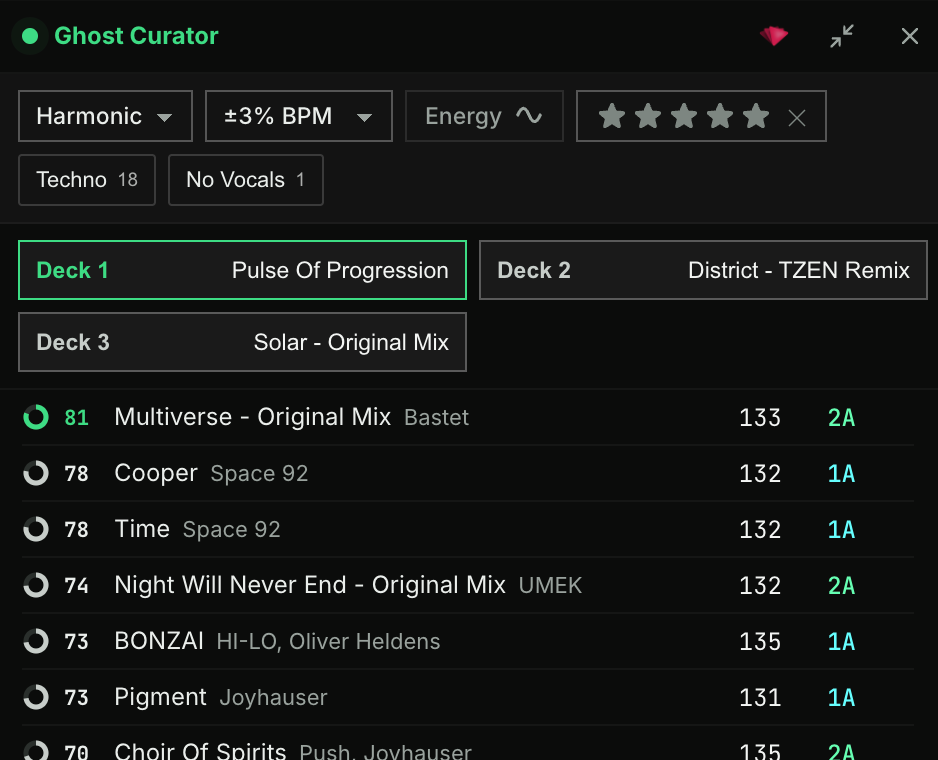
Ghost Curator puede seguir a tus reproductores conectados y sugerirte qué pinchar después según el tema del deck. Suelta una sugerencia en un deck y se carga en el reproductor.
Cómo funciona
Tu ordenador y tus reproductores se conectan a la misma red. Lexicon se anuncia en ella como dispositivo Pro DJ Link, los reproductores lo muestran como fuente y, cuando cargas un tema, el reproductor transmite el archivo de audio desde tu ordenador. Tu música se queda donde está, y Lexicon ve lo que tiene cargado cada deck.
Cómo empezar con DeckConnect
La configuración lleva unos minutos, y la mayor parte solo la haces una vez.
Conecta tus reproductores a tu red
Conecta cada reproductor a la misma red que tu ordenador con un cable Ethernet: a tu router, a un switch de red o al hub LINK de tu mezclador. Con un solo reproductor, también funciona un cable directo del reproductor a tu ordenador.
Activa DeckConnect
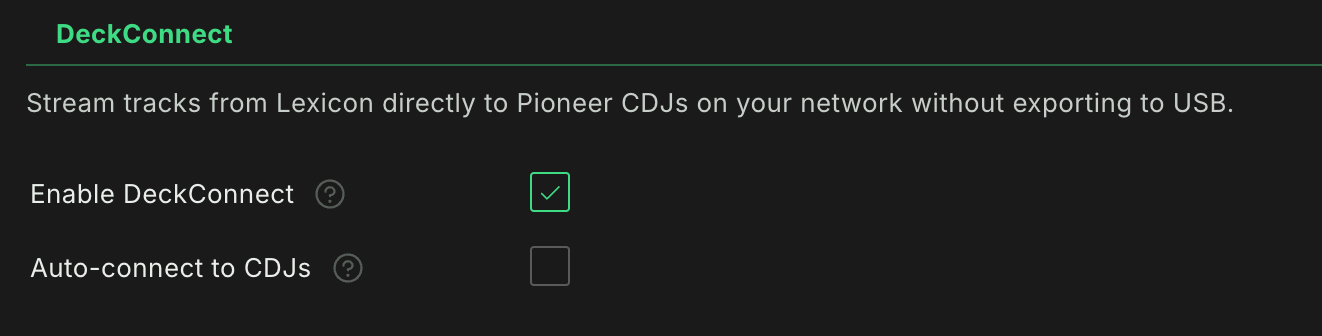
En Lexicon, abre Configuracion, ve a Integraciones y activa Activar DeckConnect. Lexicon se reinicia y el panel de DeckConnect aparece en el reproductor de música. Más adelante puedes mostrarlo u ocultarlo con Ver > Alternar DeckConnect.
Cierra Rekordbox
Rekordbox usa los mismos puertos de red, así que solo uno de los dos puede comunicarse con tus reproductores. Si Rekordbox sigue abierto, el panel de DeckConnect te avisa y te ofrece cerrarlo.
Haz clic en Conectar
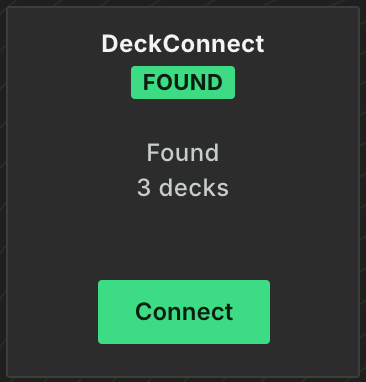
Lexicon busca reproductores en tu red y muestra los que encuentra. Haz clic en Conectar. La primera vez, cuando Lexicon te lo pida, permite el paso de Lexicon en el Firewall de Windows o dale acceso a la red local en macOS. Activa Conectar automáticamente a los CDJ en la misma configuración para que se conecte solo siempre que tus reproductores estén encendidos.
Carga un tema
Tus reproductores aparecen en la barra de decks. Arrastra un tema a un deck, o elige tu ordenador como fuente en el reproductor y explora allí tu biblioteca de Lexicon. Para parar, haz clic en el botón de encendido junto al estado de DeckConnect.

Reproductores compatibles
DeckConnect funciona con reproductores CDJ y XDJ de Pioneer DJ y AlphaTheta con conexión de red: reproductores que se conectan a Rekordbox mediante Pro DJ Link con un cable de red. Se ha usado con estos reproductores, entre otros:
No compatibles
El XDJ-RX3, que usa Pro DJ Link por USB en lugar de por la red. Reproductores y controladoras sin puerto de red. Reproductores de otras marcas, como Denon DJ.
Los reproductores más antiguos no pueden reproducir todos los archivos. FLAC y ALAC necesitan un modelo reciente como el CDJ-3000X, CDJ-3000, CDJ-2000NXS2, XDJ-AZ o XDJ-1000MK2, y algunos reproductores rechazan archivos WAV de más de 48 kHz. Cuando un reproductor no puede abrir un tema, Lexicon te dice por qué. Para revisar tu biblioteca antes de un bolo, consulta Compatibilidad con CDJ.
Conviene saber
Pensado para preparar, no para bolos
DeckConnect está pensado para preparar rápido con tus propios reproductores en casa o en el estudio. Para un bolo, lleva un USB creado con Sincronizar con Pioneer USB.
Las mismas opciones que tu sincronización USB
Los mapeos de campos, la conversión de tonalidad, el color más cercano y el destino de los cues se comparten con Sincronizar con Pioneer USB, así que tus temas se ven igual en el reproductor de una forma u otra.
Los ajustes del reproductor vienen de Rekordbox
Lexicon envía a tus reproductores los ajustes que guardaste en Rekordbox (My Settings). Para cambiarlos, cámbialos en Rekordbox. Las tonalidades siempre se muestran en notación Camelot.
macOS, Windows y Linux
DeckConnect funciona en los tres. En Linux, permite en tu firewall los puertos que aparecen en la página de Linux del manual.
Preguntas frecuentes
¿Necesito Rekordbox?
No. Lexicon habla directamente con los reproductores. Rekordbox tiene que estar cerrado mientras DeckConnect está conectado. Si tienes Rekordbox instalado, Lexicon usa los ajustes del reproductor que guardaste allí.
¿DeckConnect es lo mismo que Direct2CDJ?
Sí. Direct2CDJ pasó a llamarse DeckConnect en Lexicon 1.12. Tus ajustes se mantienen.
¿Puedo usar DeckConnect en un bolo?
No lo recomendamos. DeckConnect está hecho para preparar con tu propio equipo. En un club, pincha desde un USB creado con Sincronizar con Pioneer USB, y lleva otro de repuesto en la mochila.
¿Los cues que pongo en el reproductor llegan a mi app de DJ?
Se guardan al momento en tu biblioteca de Lexicon. Desde ahí, tu próxima sincronización los envía a Rekordbox, Serato, Engine DJ, Traktor o cualquier otra app de DJ que uses.
¿Qué plan necesito?
DeckConnect forma parte de los planes Essential y Ultimate. En el plan Gratis, el panel de DeckConnect muestra en su lugar un botón para mejorar de plan.
Lleva tu biblioteca a tus decks
Descarga Lexicon, activa DeckConnect y carga tu primer tema en tu CDJ en pocos minutos.