
Twoja biblioteka prosto na twoich CDJ
DeckConnect łączy Lexicon z twoimi CDJ i XDJ od Pioneer DJ przez sieć. Przeglądaj, ładuj i ustawiaj cue pointy na odtwarzaczach bez wcześniejszego eksportu na USB.
W pakietach Essential i Ultimate. Działa na macOS, Windows i Linux.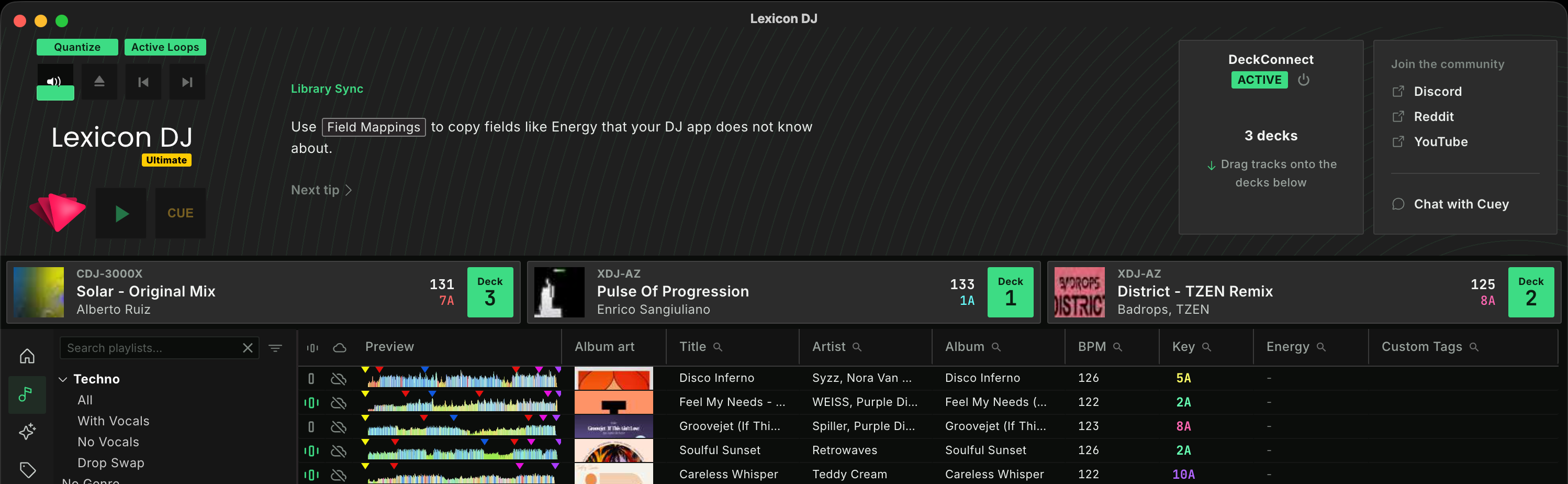
Czym jest DeckConnect?
Dzięki DeckConnect twój komputer pojawia się na odtwarzaczach tak samo jak Rekordbox. Lexicon mówi w Pro DJ Link, protokole sieciowym, którym Rekordbox komunikuje się z CDJ, więc twoje odtwarzacze pokazują bibliotekę Lexicon jako źródło, obok własnych gniazd USB i SD.
Nic nie jest kopiowane na pendrive. Gdy ładujesz utwór, odtwarzacz czyta go prosto z twojego komputera, razem z cue pointami, beatgridem, waveformami i okładką. To najszybszy sposób, żeby sprawdzić nowe utwory na prawdziwym sprzęcie i ustawić cue pointy tam, gdzie będą twoje ręce w trakcie imprezy.
Co możesz z nim zrobić
Przeglądaj bibliotekę na odtwarzaczu
Twoje playlisty i foldery pojawiają się na odtwarzaczu, z listą All Tracks na górze. Klawiatura wyszukiwania odtwarzacza działa, a na odtwarzaczach z ekranem filtrów możesz filtrować według BPM, tonacji, oceny, koloru i MY TAG, który pokazuje twoje tagi z Lexicon.
Ładuj utwory z Lexicon
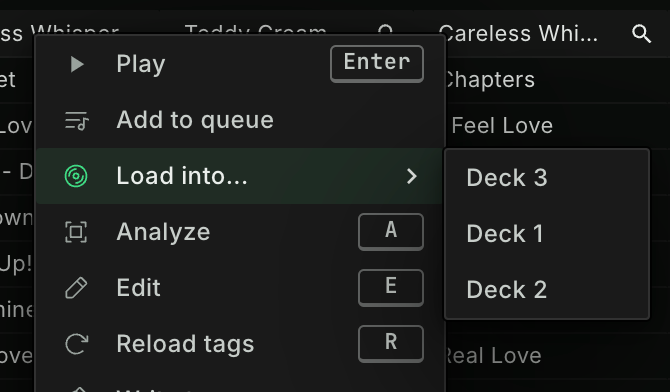
Przeciągnij utwór z przeglądarki utworów na deck w pasku decków, kliknij go prawym przyciskiem i wybierz Załaduj do... albo naciśnij numer decka przy wyniku wyszukiwania. Możesz też przypisać każdemu deckowi skrót klawiszowy.

Wszystko przychodzi razem z utworem
Hot cue, memory cue i pętle, beatgrid (także Dynamic grids), kolorowe waveformy, tonacje, oceny, kolory i okładki ładują się razem z utworem, tak samo jak z USB przygotowanego w Lexicon.
Ustawiaj cue pointy na prawdziwym sprzęcie
Dodaj albo usuń cue na odtwarzaczu, a od razu zobaczysz to w Lexicon. Ustawiaj cue pointy jog wheelem i padami, na których grasz, i pomiń cały cykl eksportu, wysuwania i ponownego importu.
Zobacz, co jest na każdym decku
Pasek decków pod odtwarzaczem muzyki pokazuje każdy odtwarzacz z nazwą modelu i załadowanym utworem, także wtedy, gdy załadowałeś ten utwór na samym odtwarzaczu.
Podpowiedzi, które podążają za twoimi deckami
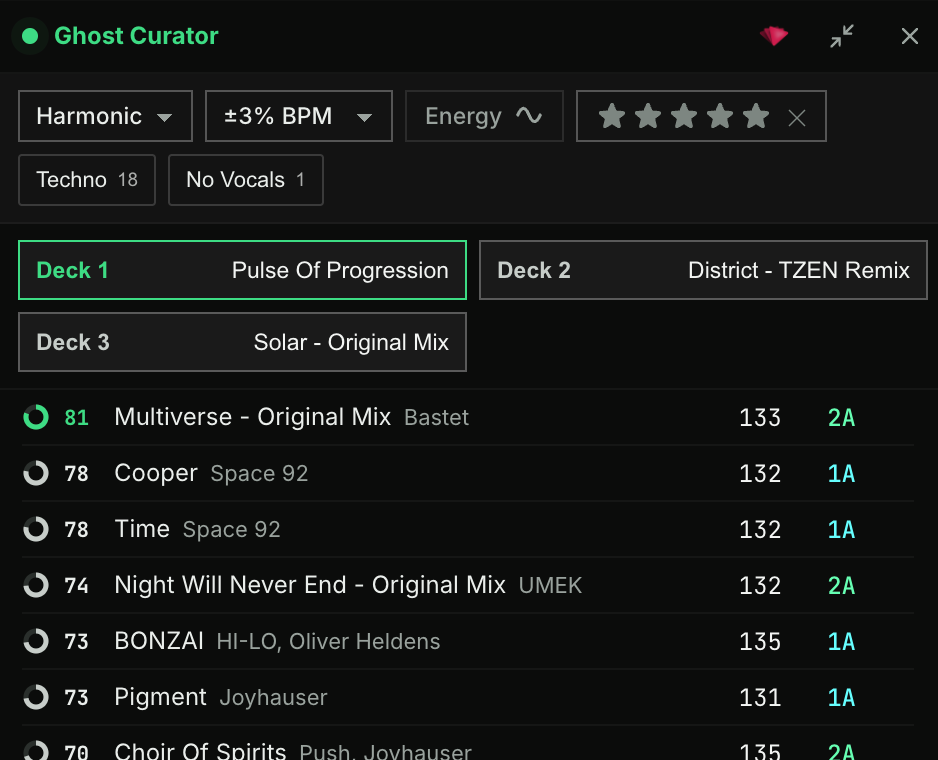
Ghost Curator może śledzić twoje podłączone odtwarzacze i podpowiadać, co zagrać po utworze na decku. Upuść podpowiedź na deck, a utwór załaduje się na odtwarzacz.
Jak to działa
Twój komputer i odtwarzacze są w tej samej sieci. Lexicon ogłasza się w niej jako urządzenie Pro DJ Link, odtwarzacze pokazują go jako źródło, a gdy ładujesz utwór, odtwarzacz strumieniuje plik audio z twojego komputera. Twoja muzyka zostaje tam, gdzie jest, a Lexicon widzi, co jest załadowane na każdym decku.
Jak uruchomić DeckConnect
Konfiguracja zajmuje kilka minut, a większość robisz tylko raz.
Podłącz odtwarzacze do sieci
Podłącz każdy odtwarzacz kablem Ethernet do tej samej sieci co komputer: do routera, switcha sieciowego albo huba LINK w mikserze. Przy jednym odtwarzaczu zadziała też kabel poprowadzony prosto z odtwarzacza do komputera.
Włącz DeckConnect
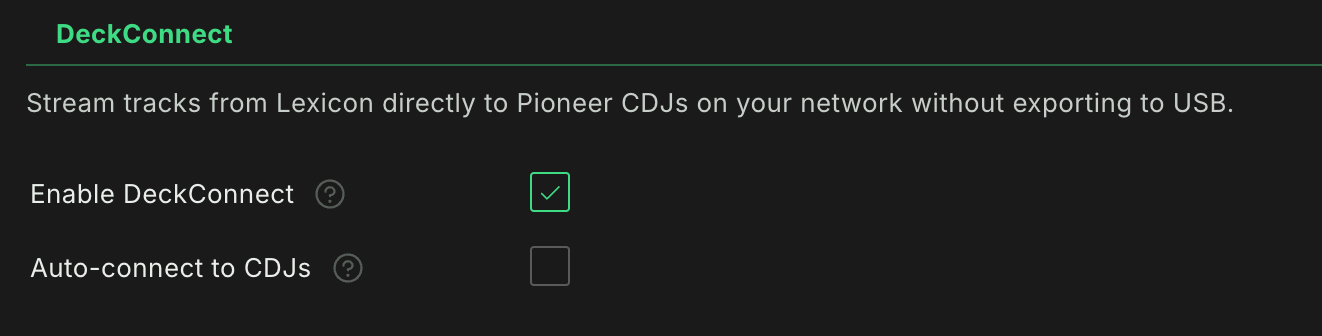
W Lexicon otwórz Ustawienia, przejdź do Integracje i włącz Włącz DeckConnect. Lexicon uruchomi się ponownie, a w odtwarzaczu muzyki pojawi się panel DeckConnect. Później możesz go pokazać lub ukryć przez Widok > Przełącz DeckConnect.
Zamknij Rekordbox
Rekordbox używa tych samych portów sieciowych, więc tylko jeden z tych programów może komunikować się z twoimi odtwarzaczami. Jeśli Rekordbox nadal działa, panel DeckConnect da ci znać i zaproponuje jego zamknięcie.
Kliknij Połącz
Lexicon szuka odtwarzaczy w twojej sieci i pokazuje te, które znajdzie. Kliknij Połącz. Za pierwszym razem, gdy Lexicon o to poprosi, przepuść go przez Zaporę systemu Windows albo daj mu dostęp do sieci lokalnej w macOS. Włącz Automatyczne łączenie z CDJ w tych samych ustawieniach, żeby Lexicon łączył się sam, gdy tylko twoje odtwarzacze są włączone.
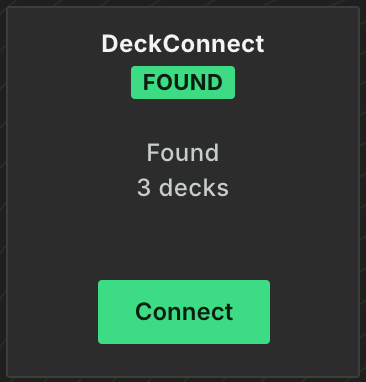
Załaduj utwór
Twoje odtwarzacze pojawią się w pasku decków. Przeciągnij utwór na deck albo wybierz na odtwarzaczu swój komputer jako źródło i przeglądaj tam bibliotekę Lexicon. Aby zakończyć, kliknij przycisk zasilania obok statusu DeckConnect.

Obsługiwane odtwarzacze
DeckConnect działa z sieciowymi odtwarzaczami CDJ i XDJ od Pioneer DJ i AlphaTheta: odtwarzaczami, które łączą się z Rekordboksem przez Pro DJ Link kablem sieciowym. Był używany między innymi z tymi odtwarzaczami:
Nieobsługiwane
XDJ-RX3, który używa Pro DJ Link przez USB zamiast przez sieć. Odtwarzacze i kontrolery bez portu sieciowego. Odtwarzacze innych marek, na przykład Denon DJ.
Starsze odtwarzacze nie odtworzą każdego pliku. FLAC i ALAC wymagają nowszego modelu, takiego jak CDJ-3000X, CDJ-3000, CDJ-2000NXS2, XDJ-AZ lub XDJ-1000MK2, a niektóre odtwarzacze odrzucają pliki WAV powyżej 48 kHz. Gdy odtwarzacz nie może otworzyć utworu, Lexicon powie ci dlaczego. Aby sprawdzić bibliotekę przed występem, zobacz stronę Zgodność z CDJ.
Dobrze wiedzieć
Do przygotowań, nie na występy
DeckConnect służy do szybkich przygotowań na własnych odtwarzaczach w domu lub w studiu. Na występ zabierz USB przygotowane przez Sync to Pioneer USB.
Te same opcje co przy synchronizacji USB
Mapowania pól, konwersja tonacji, najbliższy kolor i miejsce docelowe cue pointów są wspólne z Sync to Pioneer USB, więc twoje utwory wyglądają na odtwarzaczu tak samo, niezależnie od sposobu.
Ustawienia odtwarzaczy pochodzą z Rekordboksa
Lexicon wysyła do twoich odtwarzaczy ustawienia, które zapisałeś w Rekordboksie (My Settings). Żeby je zmienić, zmień je w Rekordboksie. Tonacje są zawsze wyświetlane w notacji Camelot.
macOS, Windows i Linux
DeckConnect działa na wszystkich trzech. Na Linuksie przepuść przez zaporę porty wymienione na stronie instrukcji o Linuksie.
Częste pytania
Czy potrzebuję Rekordboksa?
Nie. Lexicon sam komunikuje się z odtwarzaczami. Rekordbox musi być zamknięty, gdy DeckConnect jest połączony. Jeśli Rekordbox jest zainstalowany, Lexicon używa zapisanych w nim ustawień odtwarzaczy.
Czy DeckConnect to to samo co Direct2CDJ?
Tak. W Lexicon 1.12 Direct2CDJ zmienił nazwę na DeckConnect. Twoje ustawienia zostają przeniesione.
Czy mogę używać DeckConnect na występie?
Nie polecamy tego. DeckConnect powstał do przygotowań na własnym sprzęcie. W klubie graj z USB przygotowanego przez Sync to Pioneer USB i miej w torbie drugie na zapas.
Czy cue pointy ustawione na odtwarzaczu trafiają do mojej aplikacji DJ?
Od razu zapisują się w twojej bibliotece Lexicon. Stamtąd następna synchronizacja wyśle je do Rekordboksa, Serato, Engine DJ, Traktora albo każdej innej aplikacji DJ, której używasz.
Jakiego pakietu potrzebuję?
DeckConnect jest częścią pakietów Essential i Ultimate. W pakiecie Free panel DeckConnect pokazuje zamiast tego przycisk przejścia na wyższy pakiet.
Przenieś swoją bibliotekę na decki
Pobierz Lexicon, włącz DeckConnect i w kilka minut załaduj pierwszy utwór na swój CDJ.