
把 Lexicon 搬上你的 Stream Deck
一键设置 Cue 点、为曲目评分和打标签、修正节拍网格、挑选下一首曲目。任何可以设置快捷键的 Lexicon 操作都能放到按键上。
免费插件。需要 Essential 或 Ultimate 套餐的 Lexicon 1.12 或更高版本,以及 macOS 或 Windows 上的 Stream Deck 7.1 或更高版本。曲目准备
用于试听新曲目。Cue 按键使用 Cue 模板 1 到 5,所以请先在 Lexicon 中按你喜欢的名称和颜色设置好这些模板(这里是前奏、铺垫、高潮、间奏和尾奏)。标签按键使用你编号为 1 和 2 的 Custom Tags。
 上一首播放下一首加载撤销
 前奏
 铺垫
 高潮
 间奏
 尾奏5 星巅峰人声收藏完成
每个按键的设置
- 上一首Previous
- 播放Play/Pause
- 下一首Next
- 加载Load selected track
- 撤销Undo last action
- 前奏Add cue and apply cue templateNumber 1
- 铺垫Add cue and apply cue templateNumber 2
- 高潮Add cue and apply cue templateNumber 3
- 间奏Add cue and apply cue templateNumber 4
- 尾奏Add cue and apply cue templateNumber 5
- 5 星Set ratingAmount 5
- 巅峰Toggle Custom Tag(s) assigned to shortcutAmount 1
- 人声Toggle Custom Tag(s) assigned to shortcutAmount 2
- 收藏Add selected tracks to fav. playlistAmount 1
- 完成Incoming: Mark selected done
插件的作用
这个插件把 Elgato Stream Deck 的按键变成 Lexicon 的按钮。每个按键执行一个 Lexicon 操作:凡是能在 Lexicon 中设置快捷键的操作都可以,共约 170 个,从 Play/Pause 到 Find mixable tracks。
它专为备歌而设计。一只手放在按键上试听新曲目:打下名称和颜色都正确的 Cue 点,为曲目评分和打标签,修正节拍网格,然后切到下一首,全程不用伸手去拿鼠标。
你可以用它做什么
一键设置 Cue 点
使用你的某个 Cue 模板在播放头位置添加 Cue 点,名称和颜色立即到位。按键上会显示相同颜色的 Cue 标记。
评分和打标签
设置星级评分、能量或颜色,添加或切换 Custom Tags,或把选中的曲目添加到收藏的播放列表。
修正节拍网格
移动、添加和删除标记,将 BPM 减半或加倍,敲击测定速度,图标与 Lexicon 中的节拍网格控件相同。
Ghost Curator
跟随 DJ 软件的播放器,显示浮窗,掷骰子,或选择推荐 1、2 或 3 作为下一首曲目。
播放列表和页面
创建播放列表和智能列表,打开收藏的播放列表,运行 Merge、Sort 或 Cross Reference,或跳转到侧边栏中的任意页面。
DeckConnect
把选中的曲目加载到 CDJ 或 XDJ 的某台播放器上,或把正在播放的曲目加载到空闲的播放器上。
设置方法
Lexicon 必须处于运行状态。插件通过 Local API 在你自己的电脑上与它通信。
安装插件
用本页顶部的按钮下载插件,然后双击 .streamDeckPlugin 文件,Stream Deck 应用会完成安装。需要 Stream Deck 7.1 或更高版本,系统为 macOS 12 或 Windows 10 及以上。
开启 Local API
在 Lexicon 中打开 设置,进入 Local API,勾选 Local API Enabled。参见使用手册中的 Local API。
添加按键
在 Stream Deck 应用中,把 Send Action 从 Lexicon 类别拖到一个按键上。选择一个 Action,如果它有设置项就填写,也可以根据需要选择一个 Key image。
按下并允许
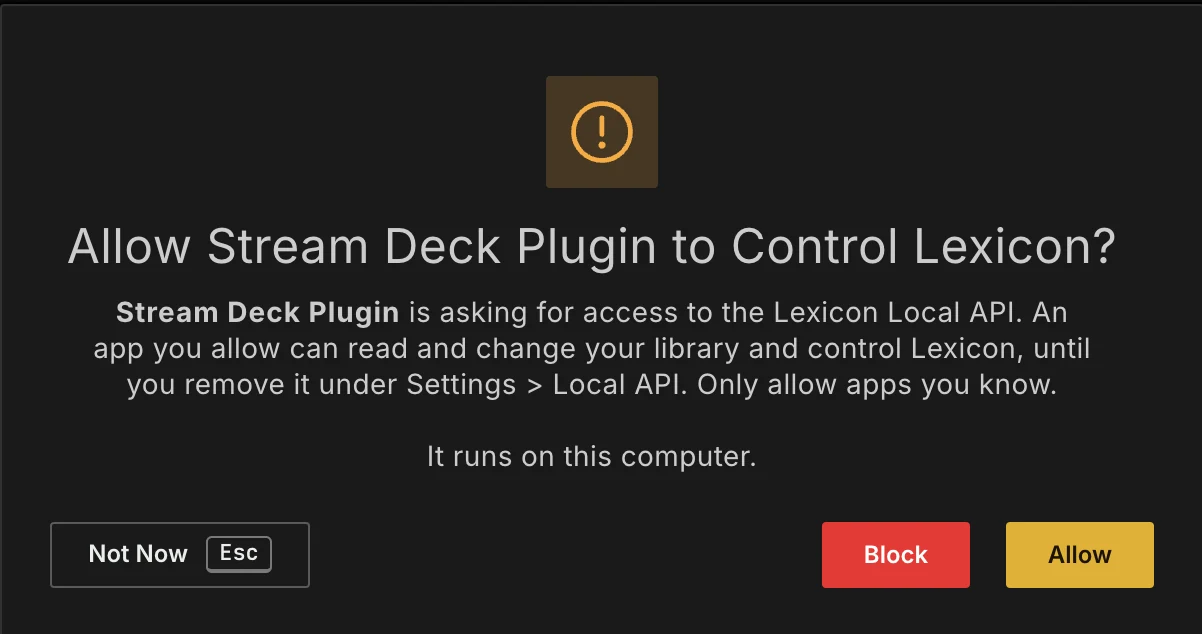
第一次按下时,Lexicon 会询问是否允许 Stream Deck 插件控制它。点击 Allow。此后每个按键都能立即使用。
可直接照搬的布局
为 15 键 Stream Deck 准备的三套布局:一套用于备歌,一套用于节拍网格,一套用于演出中。可以直接使用,也可以作为起点。展开布局下方的列表,就能看到每个按键的设置。
修正节拍网格
音乐播放器中的每个节拍网格控件都有自己的按键,并使用插件的节拍网格图标。播放曲目时向后或向前跳 4 拍,检查网格是否准确。
播放开头-4 拍+4 拍 节拍器
 设定
 左移
 右移
 /2
 x2
 添加
 删除
 下一个敲拍量化
每个按键的设置
- 播放Play/Pause
- 开头Jump to start
- -4 拍Jump forward/backward beatsBeats -4
- +4 拍Jump forward/backward beatsBeats 4
- 节拍器Toggle metronome
- 设定Move marker to current position
- 左移Move current marker left
- 右移Move current marker right
- /2Halve current marker BPM
- x2Double current marker BPM
- 添加Add marker at current position
- 删除Delete current marker
- 下一个Jump to next marker
- 敲拍Tap BPM
- 量化Toggle quantize
演出中
在 Ghost Curator 跟随你的 DJ 软件时使用:从前三个推荐中选一首作为下一首曲目,掷骰子来点意外之选,并为在舞池里效果好的曲目评分或打标签。
跟随浮窗骰子定位搜索推荐 1推荐 2推荐 3可混面板5 星舞池已播购物车撤销每个按键的设置
- 跟随Follow decks
- 浮窗Show or hide the overlay
- 骰子Roll the dice
- 定位Find currently loaded track
- 搜索Open search
- 推荐 1Use suggestion 1 as next track
- 推荐 2Use suggestion 2 as next track
- 推荐 3Use suggestion 3 as next track
- 可混Selected tracks: Find mixable tracks
- 面板Toggle sidepanel
- 5 星Set ratingAmount 5
- 舞池Toggle Custom Tag(s) assigned to shortcutAmount 3
- 已播Add selected tracks to fav. playlistAmount 2
- 购物车Add playing track to cart
- 撤销Undo last action
注意事项
一个按键执行多个操作
Send Action 可以在 Stream Deck 的多重操作中使用。例如,一键添加高潮 Cue 点并给曲目打 5 星。
按键图像
Cue 按键可以显示对应颜色的 Cue 标记,节拍网格按键可以显示匹配的图标:在 Key image 下选择即可。你也可以在 Stream Deck 应用中为任意按键设置自己的图像和标题。
Custom Tags 按键
在 Lexicon 的 Custom Tags 页面中右键点击一个标签,即可为它设置编号。标签按键的 Amount 就是这个编号。
更改了端口?
如果你在 Lexicon 中更改了 Local API 端口,请在任意按键设置中的 Lexicon port 里输入相同的数字。该设置对所有按键生效。
常见问题
我需要哪个 Lexicon 套餐?
Essential 或 Ultimate。插件本身免费,但它通过 Local API 与 Lexicon 通信,而 Local API 包含在这些套餐中。请查看套餐。
哪些 Stream Deck 型号可以使用?
所有带按键的 Stream Deck,需搭配 Stream Deck 应用 7.1 或更高版本。在 Stream Deck+ 上,插件只作用于按键,不支持旋钮和触控条。
支持 Linux 吗?
不支持。Stream Deck 应用只能在 macOS 和 Windows 上运行。
它能控制我的 DJ 软件吗?
不能,插件控制的是 Lexicon。演出时,Ghost Curator 会跟随你的 DJ 软件,插件可以替你选择它的推荐。
我在 Lexicon 1.11 上用过这个插件,有什么变化?
Lexicon 1.12 需要第 2 版插件。直接覆盖安装旧版即可,按键会保留原有的操作。第一次按下按键时会请求一次访问权限。
按键没有反应,怎么办?
请检查 Lexicon 是否正在运行、Local API 是否已开启,以及在 Local API 设置页面的 Apps 下 Stream Deck 是否为允许而不是阻止。使用手册中列出了其他检查项。