Converteer je bibliotheek naar Serato

Wat doet Lexicon DJ?

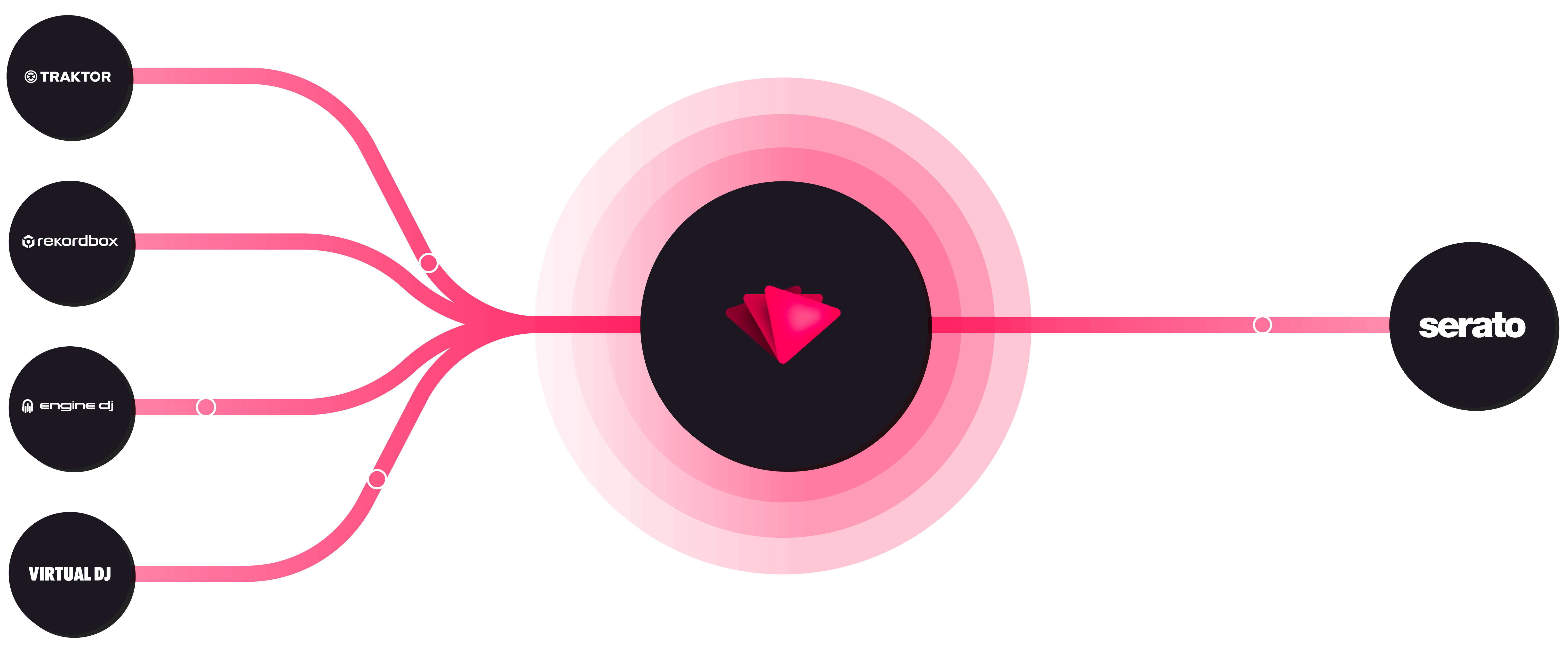
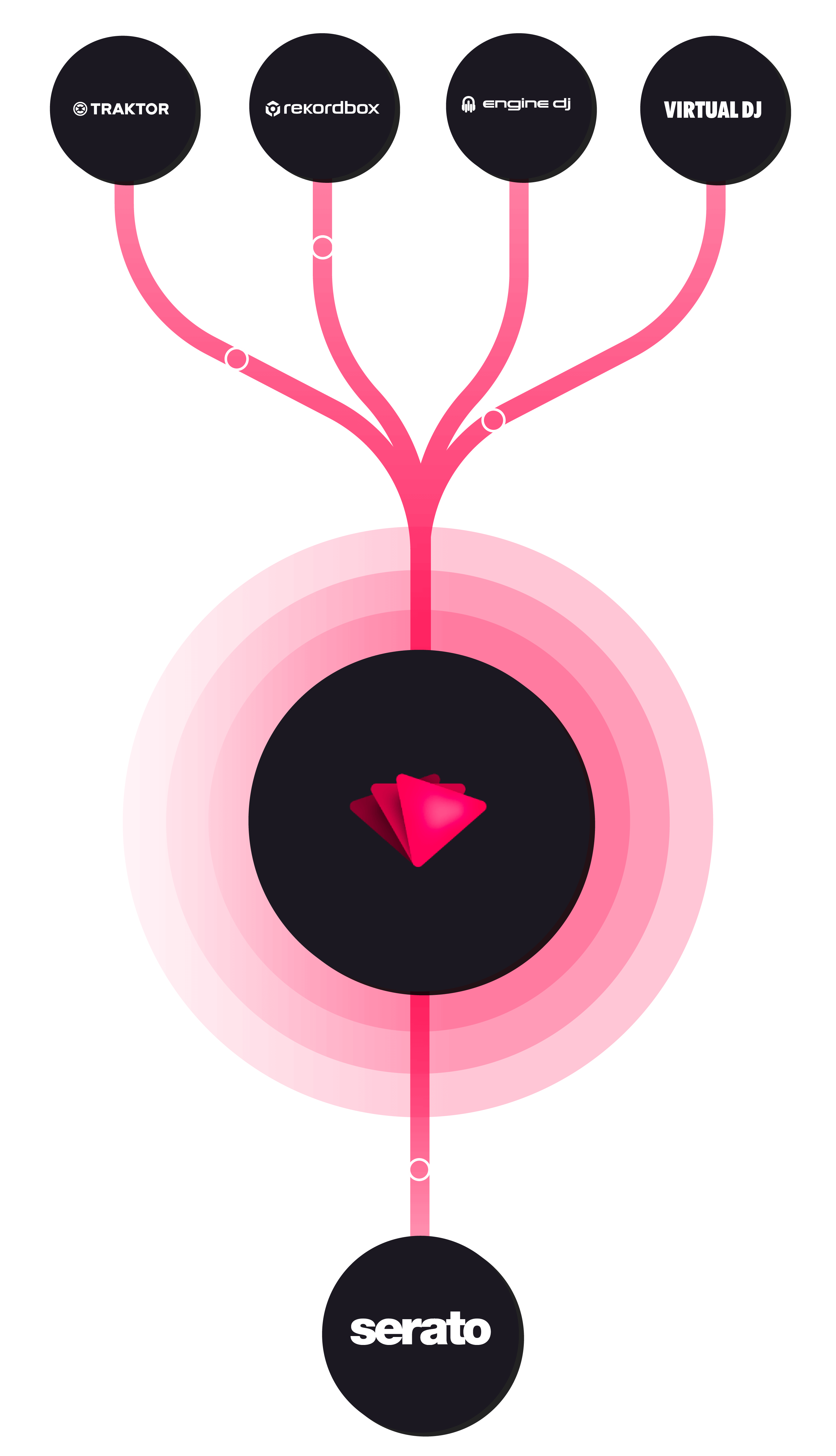
Als je een collectie muziektracks hebt opgebouwd in de ene DJ-software maar wilt overstappen op een andere, kan Lexicon DJ je daarbij helpen zonder al je zorgvuldig gemaakte cue points, loops en afspeellijsten te verliezen. Het werkt als een vertaler tussen de verschillende talen van DJ-software.

Dus als je bijvoorbeeld Serato hebt gebruikt maar wilt overstappen op Rekordbox, kan Lexicon DJ je Serato-bibliotheek met al zijn specifieke gegevens omzetten naar een formaat dat Rekordbox begrijpt, waardoor je niet de kopzorg hebt om je hele setup opnieuw op te bouwen.

Wat wordt er geconverteerd naar Serato?

Lexicon DJ behoudt zoveel mogelijk gegevens bij het converteren naar Serato. Dit is wat er wordt overgezet:

  • Afspeellijsten (crates) - je afspeellijsten worden geconverteerd naar Serato-crates met de volledige mapstructuur.
  • Cue points & loops - hot cues worden geconverteerd met hun kleuren en labels.
  • Beatgrids - je beatgrid-aanpassingen worden overgenomen.
  • Trackmetadata - titels, artiesten, genres, BPM, toonsoort, opmerkingen, beoordelingen en custom tags.
  • Albumhoes - ingesloten albumhoezen blijven behouden.

Conversiebeperkingen voor Serato

  • Serato FLIP wordt momenteel niet ondersteund.
  • Serato 3 ondersteunt geen streamingtracks (Beatport, Tidal, etc.) in crates. Als je afspeellijsten streamingtracks bevatten, verschijnen ze niet in Serato 3. Serato 4 heeft deze beperking niet.
  • Als je streamingtracks gebruikt, zorg er dan voor dat de juiste streamingdienst is ingeschakeld in de Serato-instellingen, anders verschijnen die tracks niet.
  • Serato staat tracks rechtstreeks in afspeellijstmappen toe. Andere DJ-apps en Lexicon DJ ondersteunen dit niet, dus tracks die rechtstreeks in een map zijn geplaatst (niet in een crate) zijn na conversie niet zichtbaar.

Hoe je converteert

Stap voor stap

Je DJ-bibliotheek naar Serato converteren is heel eenvoudig, volg gewoon deze stappen.

  1. Zorg dat beide DJ-apps volledig zijn afgesloten.

  2. Open Lexicon.

  3. Ga naar de Sync-pagina.

sync-pagina

  1. Klik onderaan op de knop Import tracks & playlists.

importknop

  1. Kies je huidige DJ-app. Lexicon zou de database automatisch moeten detecteren.

import dj-app dropdown

  1. Zorg dat Full is geselecteerd zodat je hele bibliotheek wordt geïmporteerd.

optie volledige import

  1. Klik rechtsonder op Start importing.

knop start importing

Nu is je hele bibliotheek zichtbaar in Lexicon. Dat was deel één van het proces. Het tweede deel is om je bibliotheek naar Serato te synchroniseren.

  1. Ga opnieuw naar de Sync-pagina. Deze keer blijven we daar en gaan we niet door naar de importpagina.

sync-pagina

  1. Kies Serato. Lexicon zou je Serato-database automatisch moeten detecteren.

sync dj-app dropdown

  1. Zorg dat Full is geselecteerd en laat de andere opties op hun standaardwaarden staan.

optie volledige sync

  1. Klik rechtsonder op Sync to Serato.

sync-knop

Nadat het proces is voltooid, is je DJ-bibliotheek volledig geconverteerd naar Serato.

Al je afspeellijsten, tracks, cues, beatgrids en andere tags staan er allemaal.

Prijzen

30 dagen niet-goed-geld-terug-garantie
Gratis
Volledige bibliotheekconversieOndersteunt alle DJ-appsCommunity-support
Gratis
Geen creditcard nodig
Ultimate
Beste keuze
Alles uit Essential+ Alle geavanceerde functies+ Priority support+ Cloud Database Backup+ 10,000 Cloud Storage-tracks
Per maand
Klik om te wisselen
Essential
Alles uit Gratis+ Track- & afspeellijstbewerking+ iOS- & Android-app+ 1,000 Cloud Storage-tracks
Per maand
Klik om te wisselen

Onbeperkte* cloudopslag

Add-on
Niet-restitueerbaar

Bewaar al je muziekbestanden veilig in de cloud.
Verlies nooit meer je muziek.

Per maand
Beschikbaar bij afrekenen
*Onderhevig aan fair-use-beleid. Zie onze Voorwaarden voor meer informatie.