แปลงคลังเพลงของคุณเป็น Serato

Lexicon DJ ทำอะไรได้บ้าง?

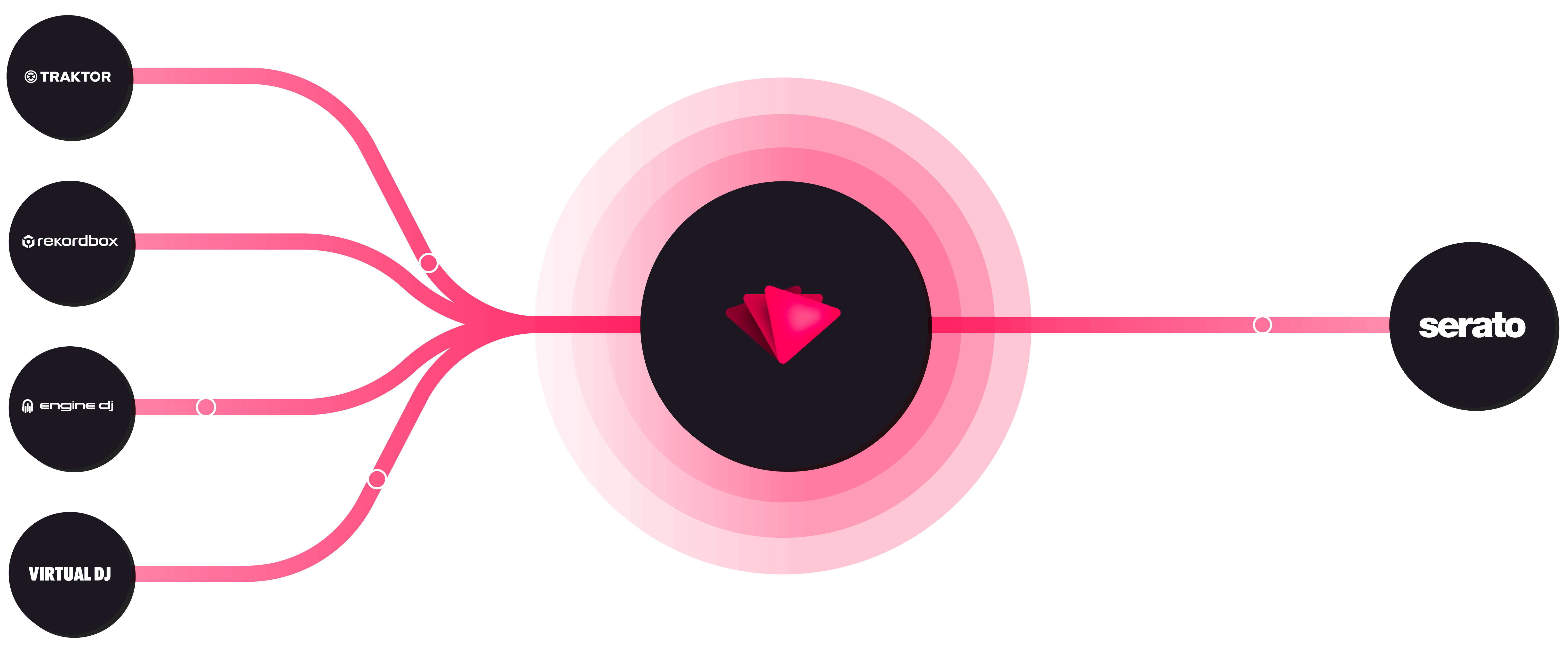
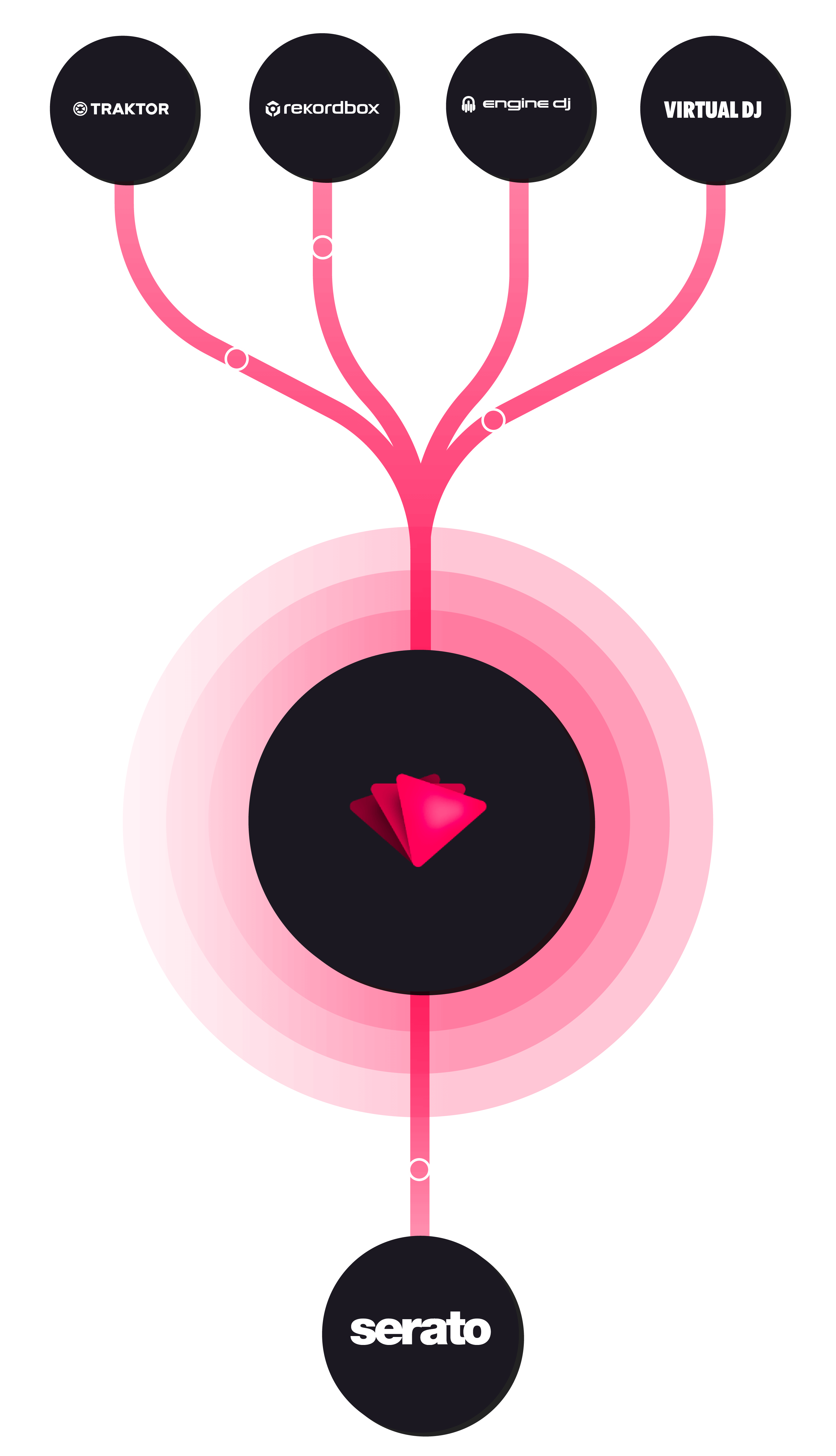
หากคุณสร้างคอลเลกชันแทร็กเพลงในซอฟต์แวร์ดีเจตัวหนึ่งแต่ต้องการเปลี่ยนไปใช้อีกตัว Lexicon DJ ช่วยคุณทำสิ่งนั้นได้โดยไม่สูญเสียจุดคิว ลูป และเพลย์ลิสต์ที่คุณตั้งใจสร้างมาอย่างพิถีพิถัน มันทำหน้าที่เหมือนล่ามระหว่างภาษาของซอฟต์แวร์ดีเจต่างๆ

ยกตัวอย่างเช่น หากคุณใช้ Serato อยู่แต่ต้องการย้ายไป Rekordbox Lexicon DJ สามารถนำคลังเพลง Serato ของคุณพร้อมข้อมูลเฉพาะทั้งหมด และแปลงเป็นรูปแบบที่ Rekordbox เข้าใจได้ ช่วยให้คุณไม่ต้องปวดหัวกับการสร้างการตั้งค่าใหม่ตั้งแต่ต้น

อะไรบ้างที่ถูกแปลงไปยัง Serato?

Lexicon DJ รักษาข้อมูลไว้ให้มากที่สุดเท่าที่จะทำได้เมื่อแปลงไปยัง Serato นี่คือสิ่งที่ถ่ายโอนไปด้วย:

  • เพลย์ลิสต์ (เครต) - เพลย์ลิสต์ของคุณถูกแปลงเป็นเครตของ Serato พร้อมโครงสร้างโฟลเดอร์ทั้งหมด
  • จุดคิว & ลูป - ฮอตคิวถูกแปลงพร้อมสีและป้ายกำกับ
  • Beatgrid - การปรับ Beatgrid ของคุณถ่ายโอนไปด้วย
  • เมทาดาทาแทร็ก - ชื่อเพลง ศิลปิน แนวเพลง BPM คีย์ คอมเมนต์ เรตติ้ง และ Custom Tags
  • ปกอัลบั้ม - ปกที่ฝังไว้ถูกรักษาไว้

ข้อจำกัดในการแปลงสำหรับ Serato

  • ปัจจุบันSerato FLIP ยังไม่รองรับ
  • Serato 3 ไม่รองรับแทร็กสตรีมมิง (Beatport, Tidal ฯลฯ) ในเครต หากเพลย์ลิสต์ของคุณมีแทร็กสตรีมมิง แทร็กเหล่านั้นจะไม่ปรากฏใน Serato 3 ส่วน Serato 4 ไม่มีข้อจำกัดนี้
  • หากคุณใช้แทร็กสตรีมมิง ตรวจสอบให้แน่ใจว่าเปิดใช้งานบริการสตรีมมิงที่ถูกต้องในการตั้งค่าของ Serato มิฉะนั้นแทร็กเหล่านั้นจะไม่ปรากฏ
  • Serato อนุญาตให้มีแทร็กอยู่ในโฟลเดอร์เพลย์ลิสต์ได้โดยตรง แอปดีเจอื่นๆ และ Lexicon DJ ไม่รองรับสิ่งนี้ ดังนั้นแทร็กใดๆ ที่วางไว้ในโฟลเดอร์โดยตรง (ไม่ได้อยู่ในเครต) จะไม่ปรากฏหลังการแปลง

วิธีการแปลง

ทีละขั้นตอน

การแปลงคลังเพลงดีเจของคุณเป็น Serato นั้นง่ายมาก เพียงทำตามขั้นตอนเหล่านี้

  1. ตรวจสอบให้แน่ใจว่าปิดแอปดีเจทั้งสองตัวสนิทแล้ว

  2. เปิด Lexicon

  3. ไปที่หน้า Sync

หน้า sync

  1. คลิกปุ่ม Import tracks & playlists ที่ด้านล่าง

ปุ่มนำเข้า

  1. เลือกแอปดีเจปัจจุบันของคุณ Lexicon ควรตรวจจับฐานข้อมูลโดยอัตโนมัติ

เมนูแอปดีเจสำหรับนำเข้า

  1. ตรวจสอบให้แน่ใจว่าเลือก Full ไว้เพื่อนำเข้าคลังเพลงทั้งหมดของคุณ

ตัวเลือกนำเข้าแบบ full

  1. คลิก Start importing ที่มุมขวาล่าง

ปุ่ม start importing

ตอนนี้คลังเพลงทั้งหมดของคุณจะปรากฏใน Lexicon นั่นคือส่วนแรกของกระบวนการ ส่วนที่สองคือการซิงค์คลังเพลงของคุณไปยัง Serato

  1. ไปที่หน้า Sync อีกครั้ง คราวนี้เราจะอยู่ที่นั่นและไม่ไปยังหน้านำเข้า

หน้า sync

  1. เลือก Serato Lexicon ควรตรวจจับฐานข้อมูล Serato ของคุณโดยอัตโนมัติ

เมนูแอปดีเจสำหรับซิงค์

  1. ตรวจสอบให้แน่ใจว่าเลือก Full ไว้ และปล่อยตัวเลือกอื่นๆ ไว้ตามค่าเริ่มต้น

ตัวเลือกซิงค์แบบ full

  1. คลิก Sync to Serato ที่มุมขวาล่าง

ปุ่มซิงค์

หลังจากกระบวนการเสร็จสิ้น คลังเพลงดีเจของคุณจะถูกแปลงเป็น Serato อย่างสมบูรณ์

เพลย์ลิสต์ แทร็ก คิว Beatgrid และแท็กอื่นๆ ทั้งหมดของคุณจะอยู่ที่นั่นครบถ้วน

ราคา

รับประกันคืนเงินภายใน 30 วัน
ฟรี
แปลงคลังเพลงเต็มรูปแบบรองรับแอปดีเจทุกตัวสนับสนุนจากชุมชน
ฟรี
ไม่ต้องใช้บัตรเครดิต
Ultimate
คุ้มค่าที่สุด
ทุกอย่างใน Essential+ ฟีเจอร์ขั้นสูงทั้งหมด+ สนับสนุนแบบเร่งด่วน+ สำรองฐานข้อมูลบนคลาวด์+ พื้นที่คลาวด์ 10,000 แทร็ก
ต่อเดือน
คลิกเพื่อสลับ
Essential
ทุกอย่างในแผนฟรี+ แก้ไขแทร็ก & เพลย์ลิสต์+ แอป iOS & Android+ พื้นที่คลาวด์ 1,000 แทร็ก
ต่อเดือน
คลิกเพื่อสลับ

พื้นที่คลาวด์ไม่จำกัด*

ส่วนเสริม
ไม่คืนเงิน

จัดเก็บไฟล์เพลงทั้งหมดของคุณบนคลาวด์อย่างปลอดภัย
ไม่สูญเสียเพลงของคุณอีกต่อไป

ต่อเดือน
มีให้เลือกตอนชำระเงิน
*อยู่ภายใต้นโยบายการใช้งานที่เหมาะสม ดูข้อกำหนดของเราสำหรับข้อมูลเพิ่มเติม