Konvertiere deine Bibliothek zu Serato

Was macht Lexicon DJ?

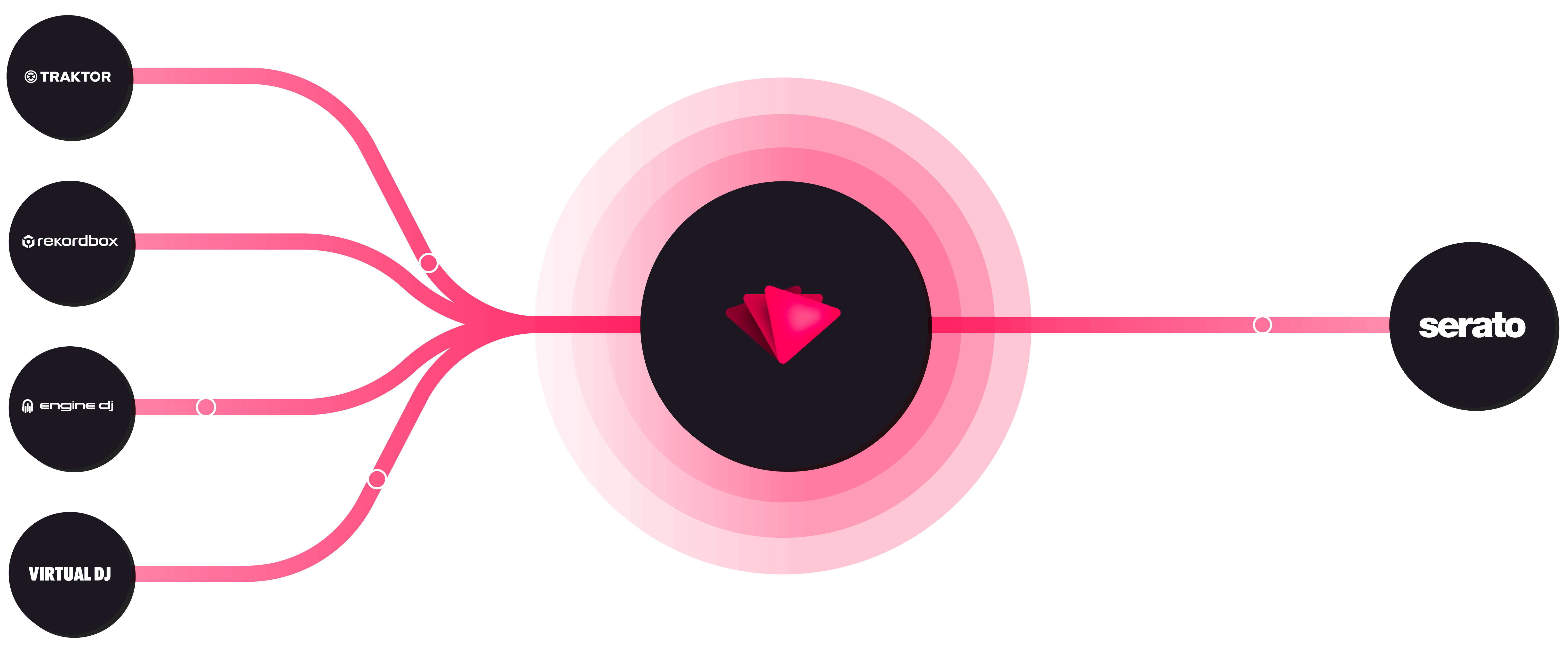
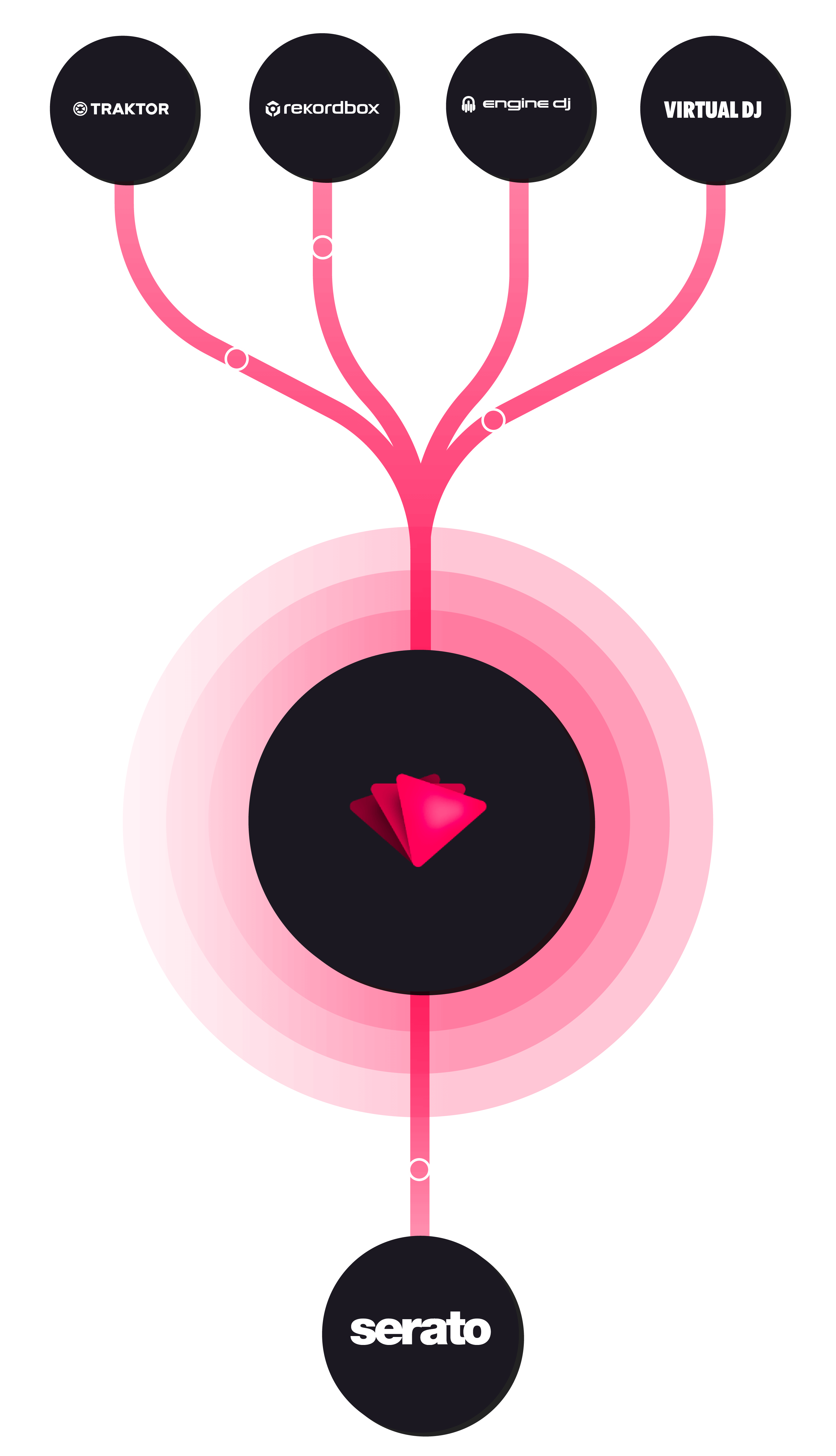
Wenn du in einer DJ-Software eine Sammlung von Musiktracks aufgebaut hast, aber zu einer anderen wechseln möchtest, kann Lexicon DJ dir dabei helfen, ohne all deine sorgfältig erstellten Cue-Punkte, Loops und Playlists zu verlieren. Es funktioniert wie ein Übersetzer zwischen verschiedenen DJ-Software-Sprachen.

Wenn du zum Beispiel Serato verwendet hast, aber zu Rekordbox wechseln möchtest, kann Lexicon DJ deine Serato-Bibliothek mit all ihren spezifischen Daten nehmen und in ein Format konvertieren, das Rekordbox verstehen kann – so ersparst du dir die Mühe, deine Einrichtung von Grund auf neu erstellen zu müssen.

Was wird zu Serato konvertiert?

Lexicon DJ bewahrt beim Konvertieren zu Serato so viele Daten wie möglich. Folgendes wird übertragen:

  • Playlists (Crates) - deine Playlists werden mit der vollständigen Ordnerstruktur in Serato-Crates konvertiert.
  • Cue-Punkte & Loops - Hotcues werden mit ihren Farben und Bezeichnungen konvertiert.
  • Beatgrids - deine Beatgrid-Anpassungen werden übernommen.
  • Track-Metadaten - Titel, Künstler, Genres, BPM, Tonart, Kommentare, Bewertungen und eigene Tags.
  • Album-Cover - eingebettetes Cover bleibt erhalten.

Konvertierungseinschränkungen für Serato

  • Serato FLIP wird derzeit nicht unterstützt.
  • Serato 3 unterstützt keine Streaming-Tracks (Beatport, Tidal usw.) in Crates. Wenn deine Playlists Streaming-Tracks enthalten, werden sie in Serato 3 nicht angezeigt. Serato 4 hat diese Einschränkung nicht.
  • Wenn du Streaming-Tracks verwendest, stelle sicher, dass der richtige Streaming-Dienst in den Serato-Einstellungen aktiviert ist, sonst werden diese Tracks nicht angezeigt.
  • Serato erlaubt Tracks direkt in Playlist-Ordnern. Andere DJ-Apps und Lexicon DJ unterstützen dies nicht, daher sind alle Tracks, die direkt in einem Ordner (nicht in einem Crate) platziert sind, nach der Konvertierung nicht sichtbar.

So konvertierst du

Schritt für Schritt

Deine DJ-Bibliothek zu Serato zu konvertieren, ist sehr einfach – folge einfach diesen Schritten.

  1. Stelle sicher, dass beide DJ-Apps vollständig geschlossen sind.

  2. Öffne Lexicon.

  3. Gehe zur Sync-Seite.

Sync-Seite

  1. Klicke unten auf die Schaltfläche Import tracks & playlists.

Import-Schaltfläche

  1. Wähle deine aktuelle DJ-App. Lexicon sollte die Datenbank automatisch erkennen.

Import-DJ-App-Dropdown

  1. Stelle sicher, dass Full ausgewählt ist, damit deine gesamte Bibliothek importiert wird.

vollständige Import-Option

  1. Klicke unten rechts auf Start importing.

Start-Importing-Schaltfläche

Jetzt ist deine gesamte Bibliothek in Lexicon sichtbar. Das war Teil eins des Prozesses. Der zweite Teil besteht darin, deine Bibliothek zu Serato zu synchronisieren.

  1. Gehe erneut zur Sync-Seite. Diesmal bleiben wir dort und wechseln nicht zur Import-Seite.

Sync-Seite

  1. Wähle Serato. Lexicon sollte deine Serato-Datenbank automatisch erkennen.

Sync-DJ-App-Dropdown

  1. Stelle sicher, dass Full ausgewählt ist, und lass die anderen Optionen auf ihren Standardwerten.

vollständige Sync-Option

  1. Klicke unten rechts auf Sync to Serato.

Sync-Schaltfläche

Nachdem der Vorgang abgeschlossen ist, wird deine DJ-Bibliothek vollständig zu Serato konvertiert.

All deine Playlists, Tracks, Cues, Beatgrids und andere Tags werden alle da sein.

Preise

30 Tage Geld-zurück-Garantie
Free
Vollständige BibliothekskonvertierungUnterstützt alle DJ-AppsCommunity-Support
Free
Keine Kreditkarte erforderlich
Ultimate
Bestes Angebot
Alles aus Essential+ Alle erweiterten Funktionen+ Prioritäts-Support+ Cloud-Datenbank-Backup+ 10,000 Cloud-Speicher-Tracks
Pro Monat
Zum Wechseln klicken
Essential
Alles aus Free+ Track- & Playlist-Bearbeitung+ iOS- & Android-App+ 1,000 Cloud-Speicher-Tracks
Pro Monat
Zum Wechseln klicken

Unbegrenzter* Cloud-Speicher

Add-on
Nicht erstattungsfähig

Speichere all deine Musikdateien sicher in der Cloud.
Verliere nie wieder deine Musik.

Pro Monat
Beim Checkout verfügbar
*Unterliegt der Fair-Use-Richtlinie. Weitere Informationen findest du in unseren AGB.