
把 Lexicon 搬上你的 Stream Deck
一鍵設定 Cue 點、為曲目評分和加標籤、修正節拍網格、挑選下一首曲目。任何可以設定快速鍵的 Lexicon 動作都能放到按鍵上。
免費外掛程式。需要 Essential 或 Ultimate 方案的 Lexicon 1.12 或更新版本,以及 macOS 或 Windows 上的 Stream Deck 7.1 或更新版本。曲目準備
用於試聽新曲目。Cue 按鍵使用 Cue 範本 1 到 5,所以請先在 Lexicon 中依你喜歡的名稱和顏色設定好這些範本(這裡是前奏、鋪陳、高潮、間奏和尾奏)。標籤按鍵使用你編號為 1 和 2 的 Custom Tags。
 上一首播放下一首載入復原
 前奏
 鋪陳
 高潮
 間奏
 尾奏5 星巔峰人聲收藏完成
每個按鍵的設定
- 上一首Previous
- 播放Play/Pause
- 下一首Next
- 載入Load selected track
- 復原Undo last action
- 前奏Add cue and apply cue templateNumber 1
- 鋪陳Add cue and apply cue templateNumber 2
- 高潮Add cue and apply cue templateNumber 3
- 間奏Add cue and apply cue templateNumber 4
- 尾奏Add cue and apply cue templateNumber 5
- 5 星Set ratingAmount 5
- 巔峰Toggle Custom Tag(s) assigned to shortcutAmount 1
- 人聲Toggle Custom Tag(s) assigned to shortcutAmount 2
- 收藏Add selected tracks to fav. playlistAmount 1
- 完成Incoming: Mark selected done
外掛程式的功能
這個外掛程式把 Elgato Stream Deck 的按鍵變成 Lexicon 的按鈕。每個按鍵執行一個 Lexicon 動作:凡是能在 Lexicon 中設定快速鍵的動作都可以,共約 170 個,從 Play/Pause 到 Find mixable tracks。
它專為備歌而設計。一隻手放在按鍵上試聽新曲目:打下名稱和顏色都正確的 Cue 點,為曲目評分和加標籤,修正節拍網格,然後換到下一首,全程不必伸手去拿滑鼠。
你可以用它做什麼
一鍵設定 Cue 點
使用你的某個 Cue 範本在播放頭位置新增 Cue 點,名稱和顏色立即到位。按鍵上會顯示相同顏色的 Cue 標記。
評分和加標籤
設定星級評分、能量或顏色,新增或切換 Custom Tags,或把選取的曲目加入收藏的播放清單。
修正節拍網格
移動、新增和刪除標記,將 BPM 減半或加倍,敲擊測定速度,圖示與 Lexicon 中的節拍網格控制項相同。
Ghost Curator
跟隨 DJ 軟體的播放器,顯示浮動視窗,擲骰子,或選擇推薦 1、2 或 3 作為下一首曲目。
播放清單和頁面
建立播放清單和智慧播放清單,開啟收藏的播放清單,執行 Merge、Sort 或 Cross Reference,或跳到側邊欄中的任何頁面。
DeckConnect
把選取的曲目載入 CDJ 或 XDJ 的某台播放器,或把正在播放的曲目載入空著的播放器。
設定方式
Lexicon 必須正在執行。外掛程式透過 Local API 在你自己的電腦上與它通訊。
安裝外掛程式
用本頁頂端的按鈕下載外掛程式,然後按兩下 .streamDeckPlugin 檔案,Stream Deck 應用程式會完成安裝。需要 Stream Deck 7.1 或更新版本,系統為 macOS 12 或 Windows 10 以上。
開啟 Local API
在 Lexicon 中開啟 設定,前往 Local API,勾選 Local API Enabled。請參閱使用手冊中的 Local API。
新增按鍵
在 Stream Deck 應用程式中,把 Send Action 從 Lexicon 類別拖到一個按鍵上。選擇一個 Action,如果它有設定項目就填寫,也可以視需要選擇一個 Key image。
按下並允許
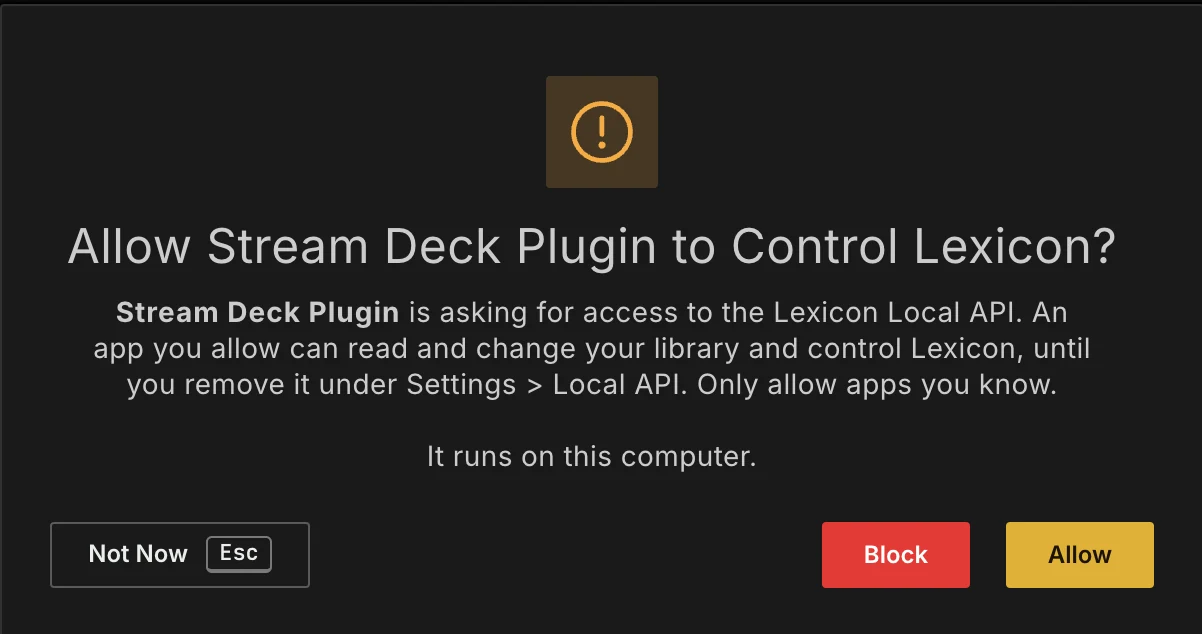
第一次按下時,Lexicon 會詢問是否允許 Stream Deck 外掛程式控制它。點選 Allow。之後每個按鍵都能立即使用。
可直接套用的配置
為 15 鍵 Stream Deck 準備的三套配置:一套用於備歌,一套用於節拍網格,一套用於演出中。可以直接使用,也可以當作起點。展開配置下方的清單,就能看到每個按鍵的設定。
修正節拍網格
音樂播放器中的每個節拍網格控制項都有自己的按鍵,並使用外掛程式的節拍網格圖示。播放曲目時向後或向前跳 4 拍,檢查網格是否準確。
播放開頭-4 拍+4 拍 節拍器
 設定
 左移
 右移
 /2
 x2
 新增
 刪除
 下一個敲拍量化
每個按鍵的設定
- 播放Play/Pause
- 開頭Jump to start
- -4 拍Jump forward/backward beatsBeats -4
- +4 拍Jump forward/backward beatsBeats 4
- 節拍器Toggle metronome
- 設定Move marker to current position
- 左移Move current marker left
- 右移Move current marker right
- /2Halve current marker BPM
- x2Double current marker BPM
- 新增Add marker at current position
- 刪除Delete current marker
- 下一個Jump to next marker
- 敲拍Tap BPM
- 量化Toggle quantize
演出中
在 Ghost Curator 跟隨你的 DJ 軟體時使用:從前三個推薦中選一首作為下一首曲目,擲骰子來點意外之選,並為在舞池裡效果好的曲目評分或加標籤。
跟隨浮動視窗骰子定位搜尋推薦 1推薦 2推薦 3可混面板5 星舞池已播購物車復原每個按鍵的設定
- 跟隨Follow decks
- 浮動視窗Show or hide the overlay
- 骰子Roll the dice
- 定位Find currently loaded track
- 搜尋Open search
- 推薦 1Use suggestion 1 as next track
- 推薦 2Use suggestion 2 as next track
- 推薦 3Use suggestion 3 as next track
- 可混Selected tracks: Find mixable tracks
- 面板Toggle sidepanel
- 5 星Set ratingAmount 5
- 舞池Toggle Custom Tag(s) assigned to shortcutAmount 3
- 已播Add selected tracks to fav. playlistAmount 2
- 購物車Add playing track to cart
- 復原Undo last action
注意事項
一個按鍵執行多個動作
Send Action 可以在 Stream Deck 的多重動作中使用。例如,一鍵新增高潮 Cue 點並給曲目打 5 星。
按鍵圖像
Cue 按鍵可以顯示對應顏色的 Cue 標記,節拍網格按鍵可以顯示相符的圖示:在 Key image 下選擇即可。你也可以在 Stream Deck 應用程式中為任何按鍵設定自己的圖像和標題。
Custom Tags 按鍵
在 Lexicon 的 Custom Tags 頁面中對標籤按右鍵,即可為它設定編號。標籤按鍵的 Amount 就是這個編號。
變更了連接埠?
如果你在 Lexicon 中變更了 Local API 連接埠,請在任一按鍵設定中的 Lexicon port 輸入相同的數字。這項設定會套用到所有按鍵。
常見問題
我需要哪個 Lexicon 方案?
Essential 或 Ultimate。外掛程式本身免費,但它透過 Local API 與 Lexicon 通訊,而 Local API 包含在這些方案中。請參閱方案。
哪些 Stream Deck 型號可以使用?
所有有按鍵的 Stream Deck,需搭配 Stream Deck 應用程式 7.1 或更新版本。在 Stream Deck+ 上,外掛程式只作用於按鍵,不支援旋鈕和觸控條。
支援 Linux 嗎?
不支援。Stream Deck 應用程式只能在 macOS 和 Windows 上執行。
它能控制我的 DJ 軟體嗎?
不能,外掛程式控制的是 Lexicon。演出時,Ghost Curator 會跟隨你的 DJ 軟體,外掛程式可以替你選擇它的推薦。
我在 Lexicon 1.11 上用過這個外掛程式,有什麼改變?
Lexicon 1.12 需要第 2 版外掛程式。直接覆蓋安裝舊版即可,按鍵會保留原本的動作。第一次按下按鍵時會要求一次存取權限。
按鍵沒有反應,怎麼辦?
請檢查 Lexicon 是否正在執行、Local API 是否已開啟,以及在 Local API 設定頁面的 Apps 下 Stream Deck 是否為允許而不是封鎖。使用手冊中列出了其他檢查項目。