
Lexicon en tu Stream Deck
Pon cues, valora y etiqueta temas, corrige beatgrids y elige tu siguiente tema con una sola pulsación. Cualquier acción de Lexicon que pueda tener un atajo de teclado puede ir en una tecla.
Plugin gratuito. Necesita Lexicon 1.12 o posterior con el plan Essential o Ultimate, y Stream Deck 7.1 o posterior en macOS o Windows.Preparar temas
Para escuchar temas nuevos. Las teclas de cue usan las plantillas de cue 1 a 5, así que configúralas primero en Lexicon con los nombres y colores que quieras (aquí Intro, Build, Drop, Break y Outro). Las teclas de etiquetas usan los Custom Tags a los que diste los números 1 y 2.
 AnteriorPlaySiguienteCargarDeshacer
 Intro
 Build
 Drop
 Break
 Outro5 estr.PeakVocalFavoritoListo
Qué hace cada tecla
- AnteriorPrevious
- PlayPlay/Pause
- SiguienteNext
- CargarLoad selected track
- DeshacerUndo last action
- IntroAdd cue and apply cue templateNumber 1
- BuildAdd cue and apply cue templateNumber 2
- DropAdd cue and apply cue templateNumber 3
- BreakAdd cue and apply cue templateNumber 4
- OutroAdd cue and apply cue templateNumber 5
- 5 estr.Set ratingAmount 5
- PeakToggle Custom Tag(s) assigned to shortcutAmount 1
- VocalToggle Custom Tag(s) assigned to shortcutAmount 2
- FavoritoAdd selected tracks to fav. playlistAmount 1
- ListoIncoming: Mark selected done
Qué hace el plugin
El plugin convierte las teclas de un Elgato Stream Deck en botones de Lexicon. Cada tecla ejecuta una acción de Lexicon: cualquier cosa a la que puedas asignar un atajo de teclado en Lexicon, unas 170 acciones en total, desde Play/Pause hasta Find mixable tracks.
Está pensado para preparar tus temas. Escucha temas nuevos con una mano en las teclas: pon cues con el nombre y el color correctos, valora y etiqueta temas, corrige un beatgrid y pasa al siguiente tema, sin tocar el ratón.
Qué puedes hacer con él
Cues con una pulsación
Añade un cue en la posición de reproducción con una de tus plantillas de cue, para que reciba su nombre y su color al momento. La tecla muestra el marcador del cue en el mismo color.
Valorar y etiquetar
Pon una valoración con estrellas, una energía o un color, añade o activa y desactiva Custom Tags, o añade los temas seleccionados a una playlist favorita.
Corregir beatgrids
Mueve, añade y borra marcadores, divide el BPM a la mitad o duplícalo y marca el tempo con tap, con los mismos iconos que los controles de beatgrid de Lexicon.
Ghost Curator
Sigue los decks de tu app de DJ, muestra el overlay, tira los dados o elige la sugerencia 1, 2 o 3 como tu siguiente tema.
Playlists y páginas
Crea playlists y smartlists, abre una playlist favorita, ejecuta Merge, Sort o Cross Reference, o salta a cualquier página de la barra lateral.
DeckConnect
Carga el tema seleccionado en un deck de tu CDJ o XDJ, o el tema que está sonando en un deck vacío.
Configúralo
Lexicon tiene que estar abierto. El plugin se comunica con él a través de la Local API, en tu propio ordenador.
Instala el plugin
Descarga el plugin con el botón de la parte superior de esta página y haz doble clic en el archivo .streamDeckPlugin. La app de Stream Deck lo instala. Necesitas Stream Deck 7.1 o posterior, en macOS 12 o Windows 10 y posteriores.
Activa la Local API
En Lexicon, abre Configuracion, ve a Local API y marca Local API Enabled. Consulta Local API en el manual.
Añade una tecla
En la app de Stream Deck, arrastra Send Action desde la categoría Lexicon a una tecla. Elige una Action, rellena su ajuste si lo tiene y, si quieres, elige una Key image.
Púlsala y permite el acceso
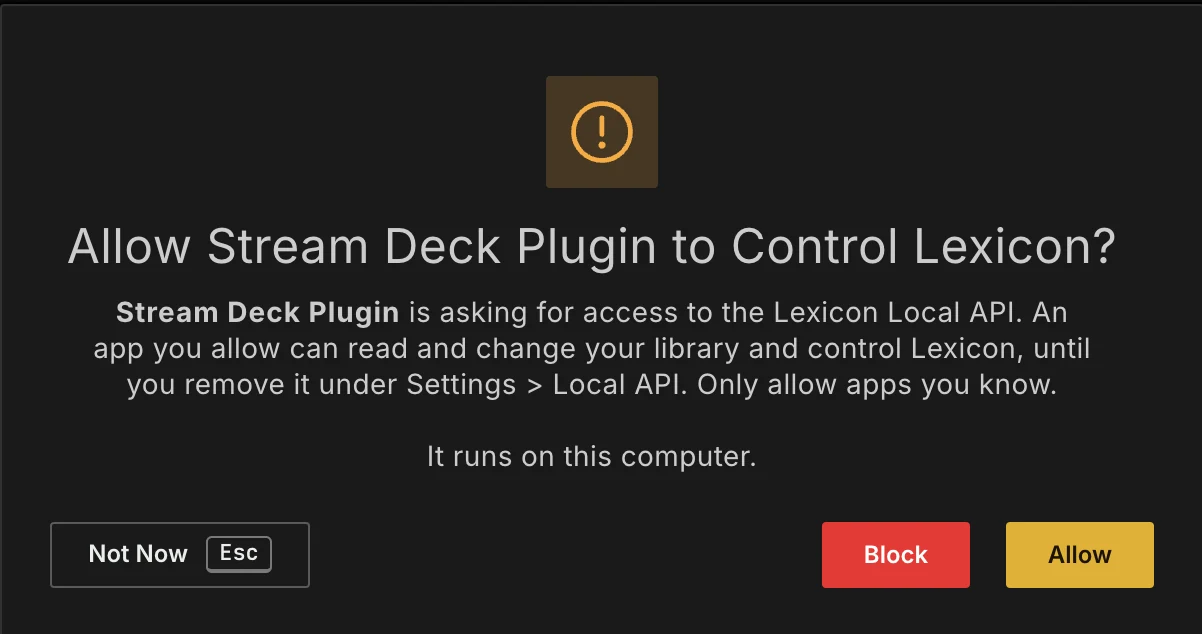
La primera vez, Lexicon pregunta si el plugin de Stream Deck puede controlarlo. Haz clic en Allow. A partir de ahí, todas las teclas funcionan al instante.
Distribuciones para copiar
Tres distribuciones para un Stream Deck de 15 teclas: una para preparar, otra para beatgrids y otra para usar durante un set. Úsalas tal cual o como punto de partida. Abre la lista bajo una distribución para ver qué hace cada tecla.
Corregir beatgrids
Cada control de beatgrid del reproductor de música en su propia tecla, con los iconos de beatgrid del plugin. Salta 4 beats atrás o adelante para comprobar el grid mientras suena el tema.
PlayInicio-4 beats+4 beats Clic
 Fijar
 Izquierda
 Derecha
 /2
 x2
 Añadir
 Borrar
 SiguienteTapCuantizar
Qué hace cada tecla
- PlayPlay/Pause
- InicioJump to start
- -4 beatsJump forward/backward beatsBeats -4
- +4 beatsJump forward/backward beatsBeats 4
- ClicToggle metronome
- FijarMove marker to current position
- IzquierdaMove current marker left
- DerechaMove current marker right
- /2Halve current marker BPM
- x2Double current marker BPM
- AñadirAdd marker at current position
- BorrarDelete current marker
- SiguienteJump to next marker
- TapTap BPM
- CuantizarToggle quantize
Durante un set
Con Ghost Curator siguiendo tu app de DJ: elige una de las tres mejores sugerencias como tu siguiente tema, tira los dados para algo inesperado, y valora o etiqueta lo que funciona en la pista.
SeguirOverlayDadosLocalizarBuscarOpción 1Opción 2Opción 3MezclablePanel5 estr.PúblicoPinchadoCarritoDeshacerQué hace cada tecla
- SeguirFollow decks
- OverlayShow or hide the overlay
- DadosRoll the dice
- LocalizarFind currently loaded track
- BuscarOpen search
- Opción 1Use suggestion 1 as next track
- Opción 2Use suggestion 2 as next track
- Opción 3Use suggestion 3 as next track
- MezclableSelected tracks: Find mixable tracks
- PanelToggle sidepanel
- 5 estr.Set ratingAmount 5
- PúblicoToggle Custom Tag(s) assigned to shortcutAmount 3
- PinchadoAdd selected tracks to fav. playlistAmount 2
- CarritoAdd playing track to cart
- DeshacerUndo last action
Conviene saber
Varias acciones en una tecla
Send Action funciona dentro de una multiacción de Stream Deck. Por ejemplo, añade un cue Drop y dale 5 estrellas al tema con una sola pulsación.
Imágenes de las teclas
Las teclas de cue pueden mostrar el marcador del cue en su color y las teclas de beatgrid un icono a juego: elígelo en Key image. En la app de Stream Deck también puedes dar a cualquier tecla tu propia imagen y tu propio título.
Teclas de Custom Tags
Haz clic derecho en una etiqueta en la página Custom Tags de Lexicon para darle un número. El Amount de una tecla de etiqueta es ese número.
¿Has cambiado el puerto?
Si has cambiado el puerto de la Local API en Lexicon, introduce el mismo número en Lexicon port en los ajustes de cualquier tecla. Se aplica a todas las teclas.
Preguntas frecuentes
¿Qué plan de Lexicon necesito?
Essential o Ultimate. El plugin es gratuito, pero se comunica con Lexicon a través de la Local API, que forma parte de esos planes. Consulta los planes.
¿Qué modelos de Stream Deck funcionan?
Cualquier Stream Deck con teclas, con la app de Stream Deck 7.1 o posterior. En un Stream Deck+ el plugin funciona en las teclas, no en los diales ni en la tira táctil.
¿Funciona en Linux?
No. La app de Stream Deck solo funciona en macOS y Windows.
¿Puede controlar mi app de DJ?
No, el plugin controla Lexicon. Durante un set, Ghost Curator sigue tu app de DJ, y el plugin puede elegir sus sugerencias por ti.
Usaba el plugin con Lexicon 1.11. ¿Qué cambia?
Lexicon 1.12 necesita la versión 2 del plugin. Instálala encima de la antigua: tus teclas conservan sus acciones. La primera tecla que pulses pedirá acceso una sola vez.
Una tecla no hace nada. ¿Y ahora qué?
Comprueba que Lexicon está abierto, que la Local API está activada y que Stream Deck está permitido, no bloqueado, en Apps en la página de ajustes de la Local API. El manual indica qué más puedes comprobar.
Consigue el plugin
Gratis para todos los usuarios de Lexicon Essential o Ultimate. Descárgalo aquí y configura tu primera tecla en pocos minutos.