
O Lexicon no seu Stream Deck
Marque cues, avalie e coloque tags nas faixas, corrija beatgrids e escolha sua próxima faixa com um toque. Qualquer ação do Lexicon que pode ter um atalho pode ir para uma tecla.
Plugin grátis. Precisa do Lexicon 1.12 ou mais recente no plano Essential ou Ultimate, e do Stream Deck 7.1 ou mais recente no macOS ou Windows.Preparação de faixas
Para ouvir faixas novas. As teclas de cue usam os templates de cue 1 a 5, então configure-os antes no Lexicon com os nomes e as cores que você preferir (aqui Intro, Build, Drop, Break e Outro). As teclas de tag usam as Custom Tags que você numerou como 1 e 2.
 AnteriorTocarPróximaCarregarDesfazer
 Intro
 Build
 Drop
 Break
 Outro5 estr.PicoVocalFavPronta
Como cada tecla está configurada
- AnteriorPrevious
- TocarPlay/Pause
- PróximaNext
- CarregarLoad selected track
- DesfazerUndo last action
- IntroAdd cue and apply cue templateNumber 1
- BuildAdd cue and apply cue templateNumber 2
- DropAdd cue and apply cue templateNumber 3
- BreakAdd cue and apply cue templateNumber 4
- OutroAdd cue and apply cue templateNumber 5
- 5 estr.Set ratingAmount 5
- PicoToggle Custom Tag(s) assigned to shortcutAmount 1
- VocalToggle Custom Tag(s) assigned to shortcutAmount 2
- FavAdd selected tracks to fav. playlistAmount 1
- ProntaIncoming: Mark selected done
O que o plugin faz
O plugin transforma as teclas de um Elgato Stream Deck em botões do Lexicon. Cada tecla executa uma ação do Lexicon: tudo a que você pode dar um atalho no Lexicon, cerca de 170 ações no total, de Play/Pause a Find mixable tracks.
Ele foi feito para a preparação. Ouça as faixas novas com uma mão nas teclas: solte cues com o nome e a cor certos, avalie e coloque tags nas faixas, corrija um beatgrid e passe para a próxima faixa, sem precisar pegar o mouse.
O que você pode fazer com ele
Cues com um toque
Adicione um cue na posição de reprodução com um dos seus templates de cue, para que ele receba o nome e a cor na hora. A tecla mostra o marcador do cue na mesma cor.
Avalie e coloque tags
Defina uma avaliação em estrelas, a energia ou a cor, adicione ou alterne Custom Tags, ou adicione as faixas selecionadas a uma playlist favorita.
Corrija beatgrids
Mova, adicione e apague marcadores, divida o BPM pela metade ou dobre-o e marque o tempo com tap, com os mesmos ícones dos controles de beatgrid do Lexicon.
Ghost Curator
Acompanhe os decks do seu app de DJ, mostre a janela sobreposta, jogue os dados ou use a sugestão 1, 2 ou 3 como sua próxima faixa.
Playlists e páginas
Crie playlists e smartlists, abra uma playlist favorita, execute Mesclar, Ordenar ou Referência Cruzada, ou vá para qualquer página da barra lateral.
DeckConnect
Carregue a faixa selecionada em um deck do seu CDJ ou XDJ, ou a faixa que está tocando em um deck vazio.
Configure
O Lexicon precisa estar aberto. O plugin se comunica com ele pela Local API, no seu próprio computador.
Instale o plugin
Baixe o plugin pelo botão no topo desta página e dê um duplo clique no arquivo .streamDeckPlugin. O app do Stream Deck faz a instalação. Você precisa do Stream Deck 7.1 ou mais recente, no macOS 12 ou Windows 10 e mais recentes.
Ative a Local API
No Lexicon, abra Configurações, vá em Local API e marque Local API Enabled. Veja Local API no manual.
Adicione uma tecla
No app do Stream Deck, arraste Send Action da categoria Lexicon para uma tecla. Escolha uma Action, preencha a configuração dela se tiver uma e, se quiser, escolha uma Key image.
Pressione e permita
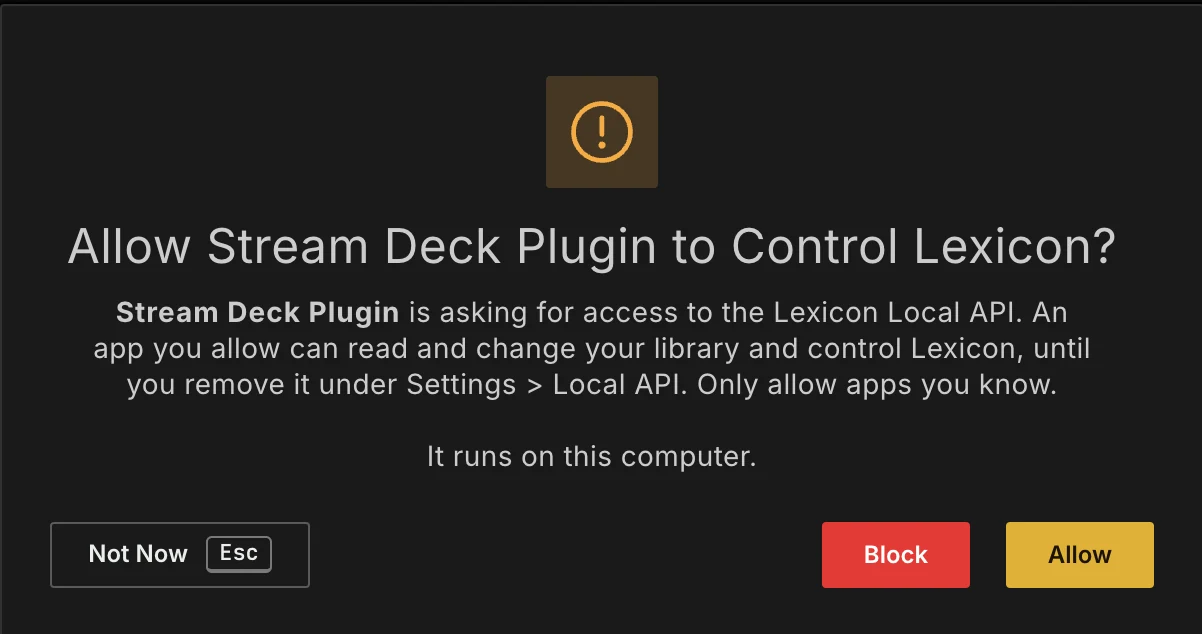
Na primeira vez, o Lexicon pergunta se o plugin do Stream Deck pode controlá-lo. Clique em Allow. A partir daí, todas as teclas funcionam na hora.
Layouts para copiar
Três layouts para um Stream Deck de 15 teclas: um para preparação, um para beatgrids e um para usar durante o set. Use como estão ou como ponto de partida. Abra a lista abaixo de um layout para ver como cada tecla está configurada.
Correção de beatgrid
Cada controle de beatgrid do player de música em uma tecla própria, com os ícones de beatgrid do plugin. Pule 4 beats para trás ou para frente para conferir o grid enquanto a faixa toca.
TocarInício-4 beats+4 beats Clique
 Definir
 Esquerda
 Direita
 /2
 x2
 Inserir
 Apagar
 PróximoTapQuantiz.
Como cada tecla está configurada
- TocarPlay/Pause
- InícioJump to start
- -4 beatsJump forward/backward beatsBeats -4
- +4 beatsJump forward/backward beatsBeats 4
- CliqueToggle metronome
- DefinirMove marker to current position
- EsquerdaMove current marker left
- DireitaMove current marker right
- /2Halve current marker BPM
- x2Double current marker BPM
- InserirAdd marker at current position
- ApagarDelete current marker
- PróximoJump to next marker
- TapTap BPM
- Quantiz.Toggle quantize
Durante o set
Com o Ghost Curator acompanhando seu app de DJ: use uma das três primeiras sugestões como sua próxima faixa, jogue os dados para algo inesperado e avalie ou coloque tags no que funciona na pista.
SeguirSobreporDadosAcharBuscarPróx. 1Próx. 2Próx. 3MixáveisPainel5 estr.PistaTocadasCarrinhoDesfazerComo cada tecla está configurada
- SeguirFollow decks
- SobreporShow or hide the overlay
- DadosRoll the dice
- AcharFind currently loaded track
- BuscarOpen search
- Próx. 1Use suggestion 1 as next track
- Próx. 2Use suggestion 2 as next track
- Próx. 3Use suggestion 3 as next track
- MixáveisSelected tracks: Find mixable tracks
- PainelToggle sidepanel
- 5 estr.Set ratingAmount 5
- PistaToggle Custom Tag(s) assigned to shortcutAmount 3
- TocadasAdd selected tracks to fav. playlistAmount 2
- CarrinhoAdd playing track to cart
- DesfazerUndo last action
Bom saber
Várias ações em uma tecla
Send Action funciona dentro de uma multi action do Stream Deck. Por exemplo, adicione um cue Drop e dê 5 estrelas à faixa com um único toque.
Imagens das teclas
As teclas de cue podem mostrar o marcador do cue na cor dele, e as teclas de beatgrid um ícone correspondente: escolha em Key image. Você também pode dar a qualquer tecla sua própria imagem e título no app do Stream Deck.
Teclas de Custom Tags
Clique com o botão direito em uma tag na página Custom Tags do Lexicon para dar um número a ela. O Amount de uma tecla de tag é esse número.
Mudou a porta?
Se você mudou a porta da Local API no Lexicon, digite o mesmo número em Lexicon port nas configurações de qualquer tecla. Vale para todas as teclas.
Perguntas frequentes
De qual plano do Lexicon eu preciso?
Essential ou Ultimate. O plugin é grátis, mas ele se comunica com o Lexicon pela Local API, que faz parte desses planos. Veja os planos.
Quais modelos de Stream Deck funcionam?
Todo Stream Deck com teclas, com o app do Stream Deck 7.1 ou mais recente. Em um Stream Deck+ o plugin funciona nas teclas, não nos knobs nem na faixa sensível ao toque.
Funciona no Linux?
Não. O app do Stream Deck só roda no macOS e no Windows.
Ele pode controlar meu app de DJ?
Não, o plugin controla o Lexicon. Durante um set, o Ghost Curator acompanha seu app de DJ, e o plugin pode escolher as sugestões dele para você.
Eu usava o plugin com o Lexicon 1.11. O que muda?
O Lexicon 1.12 precisa da versão 2 do plugin. Instale por cima da antiga: suas teclas mantêm as ações. A primeira tecla que você pressionar pede acesso uma vez.
Uma tecla não faz nada. E agora?
Confira se o Lexicon está aberto, se a Local API está ativada e se o Stream Deck está permitido, e não bloqueado, em Apps na página de configurações da Local API. O manual lista o que mais conferir.
Pegue o plugin
Grátis para todos no Lexicon Essential ou Ultimate. Baixe aqui e configure sua primeira tecla em poucos minutos.