
Lexicon auf deinem Stream Deck
Setze Cues, bewerte und tagge Tracks, korrigiere Beatgrids und wähle deinen nächsten Track mit einem Tastendruck. Jede Lexicon-Aktion, die ein Tastenkürzel haben kann, passt auf eine Taste.
Kostenloses Plugin. Benötigt Lexicon 1.12 oder neuer mit dem Paket Essential oder Ultimate sowie Stream Deck 7.1 oder neuer unter macOS oder Windows.Track-Vorbereitung
Zum Durchhören neuer Tracks. Die Cue-Tasten nutzen die Cue-Vorlagen 1 bis 5, richte diese also zuerst in Lexicon mit den Namen und Farben ein, die du magst (hier Intro, Build, Drop, Break und Outro). Die Tag-Tasten nutzen die Custom Tags, denen du die Nummern 1 und 2 gegeben hast.
 VorigePlayNächsteLadenZurück
 Intro
 Build
 Drop
 Break
 Outro5 SternePeakVocalFavoritFertig
Womit jede Taste belegt ist
- VorigePrevious
- PlayPlay/Pause
- NächsteNext
- LadenLoad selected track
- ZurückUndo last action
- IntroAdd cue and apply cue templateNumber 1
- BuildAdd cue and apply cue templateNumber 2
- DropAdd cue and apply cue templateNumber 3
- BreakAdd cue and apply cue templateNumber 4
- OutroAdd cue and apply cue templateNumber 5
- 5 SterneSet ratingAmount 5
- PeakToggle Custom Tag(s) assigned to shortcutAmount 1
- VocalToggle Custom Tag(s) assigned to shortcutAmount 2
- FavoritAdd selected tracks to fav. playlistAmount 1
- FertigIncoming: Mark selected done
Was das Plugin macht
Das Plugin macht die Tasten eines Elgato Stream Deck zu Lexicon-Tasten. Jede Taste führt eine Lexicon-Aktion aus: alles, dem du in Lexicon ein Tastenkürzel geben kannst, insgesamt etwa 170 Aktionen, von Play/Pause bis Find mixable tracks.
Es ist für die Vorbereitung gemacht. Hör neue Tracks mit einer Hand auf den Tasten durch: Setze Cues mit dem richtigen Namen und der richtigen Farbe, bewerte und tagge Tracks, korrigiere ein Beatgrid und mach mit dem nächsten Track weiter, ohne zur Maus zu greifen.
Was du damit machen kannst
Cues mit einem Tastendruck
Füge an der Abspielposition einen Cue mit einer deiner Cue-Vorlagen hinzu, damit er sofort seinen Namen und seine Farbe bekommt. Die Taste zeigt die Cue-Markierung in derselben Farbe.
Bewerten und taggen
Vergib eine Sternebewertung, Energie oder Farbe, füge Custom Tags hinzu oder schalte sie um, oder füge die ausgewählten Tracks einer Favoriten-Playlist hinzu.
Beatgrids korrigieren
Verschiebe, setze und lösche Marker, halbiere oder verdopple die BPM und tippe das Tempo ein, mit denselben Symbolen wie bei der Beatgrid-Steuerung in Lexicon.
Ghost Curator
Folge den Decks deiner DJ-App, blende das Overlay ein, würfle oder nimm Vorschlag 1, 2 oder 3 als nächsten Track.
Playlists und Seiten
Erstelle Playlists und Smartlists, öffne eine Favoriten-Playlist, starte Merge, Sort oder Cross Reference oder spring zu einer beliebigen Seite in der Seitenleiste.
DeckConnect
Lade den ausgewählten Track auf ein Deck deines CDJ oder XDJ oder den laufenden Track auf ein leeres Deck.
Einrichten
Lexicon muss laufen. Das Plugin spricht über die Local API mit Lexicon, auf deinem eigenen Computer.
Plugin installieren
Lade das Plugin über den Button oben auf dieser Seite herunter und doppelklicke auf die Datei .streamDeckPlugin. Die Stream-Deck-App installiert es. Du brauchst Stream Deck 7.1 oder neuer, unter macOS 12 oder Windows 10 und neuer.
Local API einschalten
Öffne in Lexicon Einstellungen, geh zu Local API und aktiviere Local API Enabled. Siehe Local API im Handbuch.
Taste hinzufügen
Zieh in der Stream-Deck-App Send Action aus der Kategorie Lexicon auf eine Taste. Wähle eine Action, fülle ihre Einstellung aus, falls sie eine hat, und wähle nach Wunsch ein Key image.
Drücken und erlauben
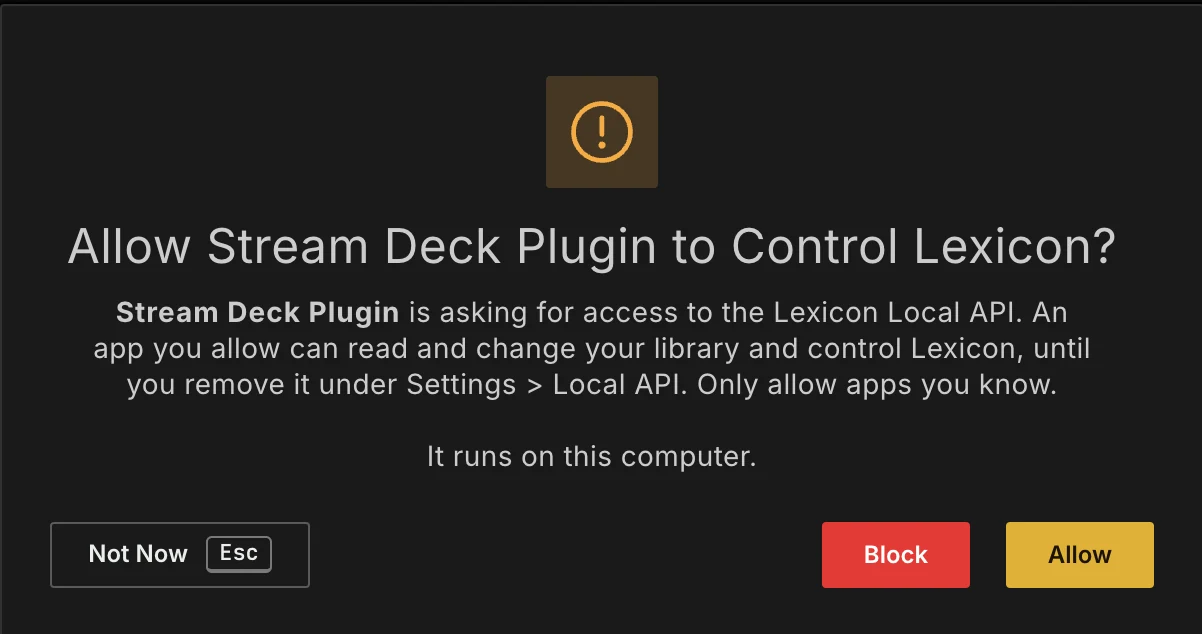
Beim ersten Mal fragt Lexicon, ob das Stream-Deck-Plugin es steuern darf. Klick auf Allow. Ab dann funktioniert jede Taste sofort.
Layouts zum Übernehmen
Drei Layouts für ein Stream Deck mit 15 Tasten: eines für die Vorbereitung, eines für Beatgrids und eines für dein Set. Nutze sie so, wie sie sind, oder als Ausgangspunkt. Öffne die Liste unter einem Layout, um zu sehen, womit jede Taste belegt ist.
Beatgrids korrigieren
Jede Beatgrid-Steuerung aus dem Musikplayer auf einer eigenen Taste, mit den Beatgrid-Symbolen des Plugins. Spring 4 Beats zurück oder vor, um das Grid zu prüfen, während der Track läuft.
PlayAnfang-4 Beats+4 Beats Klick
 Hierher
 Links
 Rechts
 /2
 x2
 Neu
 Löschen
 NächsterTapQuantize
Womit jede Taste belegt ist
- PlayPlay/Pause
- AnfangJump to start
- -4 BeatsJump forward/backward beatsBeats -4
- +4 BeatsJump forward/backward beatsBeats 4
- KlickToggle metronome
- HierherMove marker to current position
- LinksMove current marker left
- RechtsMove current marker right
- /2Halve current marker BPM
- x2Double current marker BPM
- NeuAdd marker at current position
- LöschenDelete current marker
- NächsterJump to next marker
- TapTap BPM
- QuantizeToggle quantize
Während eines Sets
Mit Ghost Curator, der deiner DJ-App folgt: Nimm einen der drei besten Vorschläge als nächsten Track, würfle für etwas Unerwartetes und bewerte oder tagge, was auf der Tanzfläche funktioniert.
FolgenOverlayWürfelnFindenSucheTipp 1Tipp 2Tipp 3MixbarPanel5 SternePublikumGespieltKorbZurückWomit jede Taste belegt ist
- FolgenFollow decks
- OverlayShow or hide the overlay
- WürfelnRoll the dice
- FindenFind currently loaded track
- SucheOpen search
- Tipp 1Use suggestion 1 as next track
- Tipp 2Use suggestion 2 as next track
- Tipp 3Use suggestion 3 as next track
- MixbarSelected tracks: Find mixable tracks
- PanelToggle sidepanel
- 5 SterneSet ratingAmount 5
- PublikumToggle Custom Tag(s) assigned to shortcutAmount 3
- GespieltAdd selected tracks to fav. playlistAmount 2
- KorbAdd playing track to cart
- ZurückUndo last action
Gut zu wissen
Mehrere Aktionen auf einer Taste
Send Action funktioniert in einer Stream-Deck-Multi-Aktion. Setze zum Beispiel mit einem einzigen Druck einen Drop-Cue und gib dem Track 5 Sterne.
Tastenbilder
Cue-Tasten können die Cue-Markierung in ihrer Farbe zeigen und Beatgrid-Tasten ein passendes Symbol: Wähle es unter Key image. In der Stream-Deck-App kannst du jeder Taste auch ein eigenes Bild und einen eigenen Titel geben.
Custom-Tag-Tasten
Klick in Lexicon auf der Seite Custom Tags mit der rechten Maustaste auf einen Tag, um ihm eine Nummer zu geben. Das Amount einer Tag-Taste ist diese Nummer.
Port geändert?
Wenn du den Port der Local API in Lexicon geändert hast, gib dieselbe Nummer bei Lexicon port in den Einstellungen einer beliebigen Taste ein. Sie gilt für alle Tasten.
Häufige Fragen
Welches Lexicon-Paket brauche ich?
Essential oder Ultimate. Das Plugin ist kostenlos, spricht aber über die Local API mit Lexicon, und die ist Teil dieser Pakete. Sieh dir die Pakete an.
Welche Stream-Deck-Modelle funktionieren?
Jedes Stream Deck mit Tasten, mit der Stream-Deck-App 7.1 oder neuer. Auf einem Stream Deck+ funktioniert das Plugin auf den Tasten, nicht auf den Drehreglern oder der Touch-Leiste.
Funktioniert es unter Linux?
Nein. Die Stream-Deck-App läuft nur unter macOS und Windows.
Kann es meine DJ-App steuern?
Nein, das Plugin steuert Lexicon. Während eines Sets folgt Ghost Curator deiner DJ-App, und das Plugin kann dessen Vorschläge für dich auswählen.
Ich habe das Plugin mit Lexicon 1.11 genutzt. Was ändert sich?
Lexicon 1.12 braucht Version 2 des Plugins. Installiere sie über die alte: Deine Tasten behalten ihre Aktionen. Die erste Taste, die du drückst, fragt einmalig nach Zugriff.
Eine Taste macht nichts. Was nun?
Prüfe, ob Lexicon läuft, ob die Local API an ist und ob Stream Deck unter Apps auf der Einstellungsseite der Local API erlaubt und nicht blockiert ist. Im Handbuch steht, was du sonst noch prüfen kannst.
Hol dir das Plugin
Kostenlos für alle mit Lexicon Essential oder Ultimate. Lade es hier herunter und richte deine erste Taste in wenigen Minuten ein.