
Lexicon sur ton Stream Deck
Place des cues, note et tague tes morceaux, corrige les beatgrids et choisis ton prochain morceau d'une simple pression. Toute action Lexicon qui peut avoir un raccourci clavier peut aller sur une touche.
Plugin gratuit. Nécessite Lexicon 1.12 ou plus récent avec le forfait Essential ou Ultimate, et Stream Deck 7.1 ou plus récent sous macOS ou Windows.Préparation des morceaux
Pour écouter tes nouveaux morceaux. Les touches de cue utilisent les modèles de cue 1 à 5, alors configure-les d'abord dans Lexicon avec les noms et les couleurs que tu veux (ici Intro, Build, Drop, Break et Outro). Les touches de tag utilisent les Custom Tags auxquels tu as donné les numéros 1 et 2.
 PrécédentPlaySuivantChargerAnnuler
 Intro
 Build
 Drop
 Break
 Outro5 étoilesPeakVocalFavoriFini
À quoi sert chaque touche
- PrécédentPrevious
- PlayPlay/Pause
- SuivantNext
- ChargerLoad selected track
- AnnulerUndo last action
- IntroAdd cue and apply cue templateNumber 1
- BuildAdd cue and apply cue templateNumber 2
- DropAdd cue and apply cue templateNumber 3
- BreakAdd cue and apply cue templateNumber 4
- OutroAdd cue and apply cue templateNumber 5
- 5 étoilesSet ratingAmount 5
- PeakToggle Custom Tag(s) assigned to shortcutAmount 1
- VocalToggle Custom Tag(s) assigned to shortcutAmount 2
- FavoriAdd selected tracks to fav. playlistAmount 1
- FiniIncoming: Mark selected done
Ce que fait le plugin
Le plugin transforme les touches d'un Elgato Stream Deck en boutons Lexicon. Chaque touche lance une action Lexicon : tout ce à quoi tu peux attribuer un raccourci clavier dans Lexicon, environ 170 actions au total, de Play/Pause à Find mixable tracks.
Il est fait pour la préparation. Écoute tes nouveaux morceaux une main sur les touches : place des cues avec le bon nom et la bonne couleur, note et tague tes morceaux, corrige un beatgrid et passe au morceau suivant, sans toucher à la souris.
Ce que tu peux en faire
Des cues en une pression
Ajoute un cue à la position de lecture avec l'un de tes modèles de cue, pour qu'il reçoive tout de suite son nom et sa couleur. La touche affiche le marqueur de cue dans la même couleur.
Noter et taguer
Attribue une note en étoiles, une énergie ou une couleur, ajoute ou active/désactive des Custom Tags, ou ajoute les morceaux sélectionnés à une playlist favorite.
Corriger les beatgrids
Déplace, ajoute et supprime des marqueurs, divise le BPM par deux ou double-le et tape le tempo, avec les mêmes icônes que les commandes de beatgrid dans Lexicon.
Ghost Curator
Suis les decks de ton appli DJ, affiche l'overlay, lance les dés ou prends la suggestion 1, 2 ou 3 comme prochain morceau.
Playlists et pages
Crée des playlists et des smartlists, ouvre une playlist favorite, lance Merge, Sort ou Cross Reference, ou va directement à n'importe quelle page de la barre latérale.
DeckConnect
Charge le morceau sélectionné sur un deck de ton CDJ ou XDJ, ou le morceau en cours de lecture sur un deck vide.
Mise en place
Lexicon doit être ouvert. Le plugin communique avec lui via la Local API, sur ton propre ordinateur.
Installe le plugin
Télécharge le plugin avec le bouton en haut de cette page et double-clique sur le fichier .streamDeckPlugin. L'application Stream Deck l'installe. Il te faut Stream Deck 7.1 ou plus récent, sous macOS 12 ou Windows 10 et versions ultérieures.
Active la Local API
Dans Lexicon, ouvre Paramètres, va dans Local API et coche Local API Enabled. Consulte Local API dans le manuel.
Ajoute une touche
Dans l'application Stream Deck, fais glisser Send Action depuis la catégorie Lexicon sur une touche. Choisis une Action, remplis son réglage si elle en a un, et choisis une Key image si tu veux.
Appuie et autorise
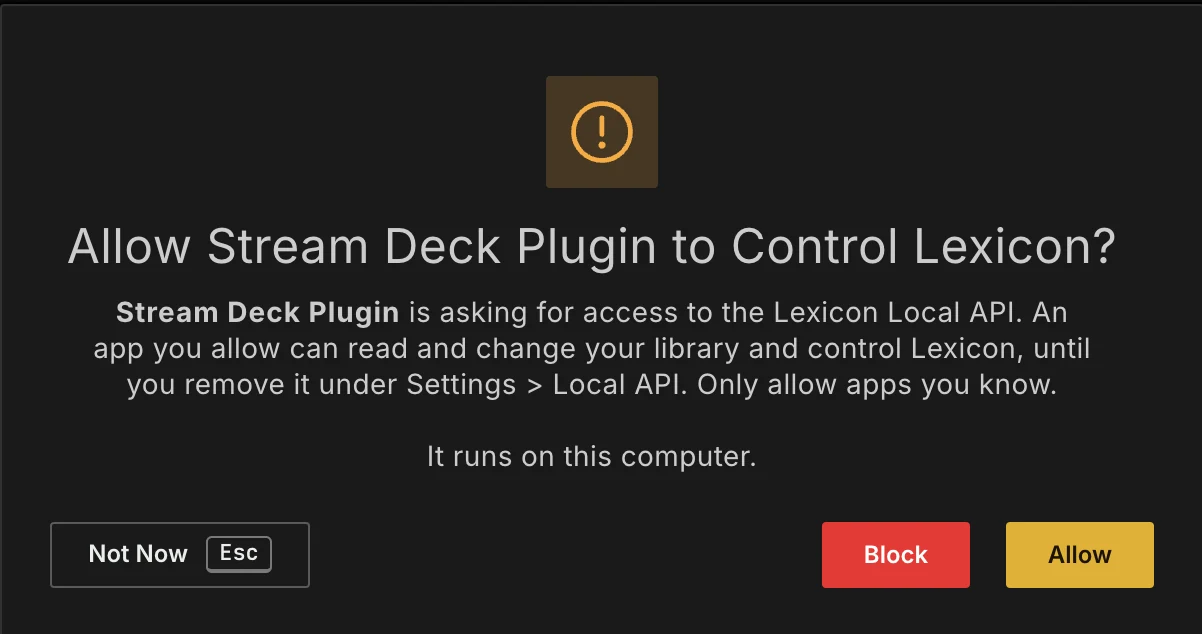
La première fois, Lexicon demande si le plugin Stream Deck peut le contrôler. Clique sur Allow. Ensuite, chaque touche fonctionne immédiatement.
Des dispositions à copier
Trois dispositions pour un Stream Deck à 15 touches : une pour la préparation, une pour les beatgrids et une pour pendant un set. Utilise-les telles quelles ou comme point de départ. Ouvre la liste sous une disposition pour voir à quoi sert chaque touche.
Correction des beatgrids
Chaque commande de beatgrid du lecteur de musique sur sa propre touche, avec les icônes de beatgrid du plugin. Saute de 4 beats en arrière ou en avant pour vérifier la grille pendant que le morceau joue.
PlayDébut-4 beats+4 beats Clic
 Placer
 Gauche
 Droite
 /2
 x2
 Ajouter
 Suppr.
 SuivantTapQuantize
À quoi sert chaque touche
- PlayPlay/Pause
- DébutJump to start
- -4 beatsJump forward/backward beatsBeats -4
- +4 beatsJump forward/backward beatsBeats 4
- ClicToggle metronome
- PlacerMove marker to current position
- GaucheMove current marker left
- DroiteMove current marker right
- /2Halve current marker BPM
- x2Double current marker BPM
- AjouterAdd marker at current position
- Suppr.Delete current marker
- SuivantJump to next marker
- TapTap BPM
- QuantizeToggle quantize
Pendant un set
Avec Ghost Curator qui suit ton appli DJ : prends l'une des trois meilleures suggestions comme prochain morceau, lance les dés pour une surprise, et note ou tague ce qui marche sur le dancefloor.
SuivreOverlayDésTrouverChercherChoix 1Choix 2Choix 3MixablePanneau5 étoilesPublicJouéPanierAnnulerÀ quoi sert chaque touche
- SuivreFollow decks
- OverlayShow or hide the overlay
- DésRoll the dice
- TrouverFind currently loaded track
- ChercherOpen search
- Choix 1Use suggestion 1 as next track
- Choix 2Use suggestion 2 as next track
- Choix 3Use suggestion 3 as next track
- MixableSelected tracks: Find mixable tracks
- PanneauToggle sidepanel
- 5 étoilesSet ratingAmount 5
- PublicToggle Custom Tag(s) assigned to shortcutAmount 3
- JouéAdd selected tracks to fav. playlistAmount 2
- PanierAdd playing track to cart
- AnnulerUndo last action
Bon à savoir
Plusieurs actions sur une touche
Send Action fonctionne dans une multi-action Stream Deck. Place par exemple un cue Drop et donne 5 étoiles au morceau d'une simple pression.
Images des touches
Les touches de cue peuvent afficher le marqueur de cue dans sa couleur, et les touches de beatgrid une icône assortie : choisis-la sous Key image. Dans l'application Stream Deck, tu peux aussi donner à n'importe quelle touche ta propre image et ton propre titre.
Touches Custom Tags
Fais un clic droit sur un tag dans la page Custom Tags de Lexicon pour lui donner un numéro. L'Amount d'une touche de tag est ce numéro.
Tu as changé le port ?
Si tu as changé le port de la Local API dans Lexicon, saisis le même numéro dans Lexicon port dans les réglages de n'importe quelle touche. Il s'applique à toutes les touches.
Questions fréquentes
De quel forfait Lexicon ai-je besoin ?
Essential ou Ultimate. Le plugin est gratuit, mais il communique avec Lexicon via la Local API, qui fait partie de ces forfaits. Consulte les forfaits.
Quels modèles de Stream Deck sont compatibles ?
Tous les Stream Deck avec des touches, avec l'application Stream Deck 7.1 ou plus récente. Sur un Stream Deck+, le plugin fonctionne sur les touches, pas sur les molettes ni sur la barre tactile.
Est-ce que ça marche sous Linux ?
Non. L'application Stream Deck ne tourne que sous macOS et Windows.
Peut-il contrôler mon appli DJ ?
Non, le plugin contrôle Lexicon. Pendant un set, Ghost Curator suit ton appli DJ, et le plugin peut choisir ses suggestions pour toi.
J'utilisais le plugin avec Lexicon 1.11. Qu'est-ce qui change ?
Lexicon 1.12 nécessite la version 2 du plugin. Installe-la par-dessus l'ancienne : tes touches gardent leurs actions. La première touche sur laquelle tu appuies demande l'accès une seule fois.
Une touche ne fait rien. Que faire ?
Vérifie que Lexicon est ouvert, que la Local API est activée et que Stream Deck est autorisé, et non bloqué, sous Apps dans la page de réglages de la Local API. Le manuel indique ce qu'il faut vérifier d'autre.
Obtiens le plugin
Gratuit pour tous les utilisateurs de Lexicon Essential ou Ultimate. Télécharge-le ici et configure ta première touche en quelques minutes.