ライブラリをTraktorに変換

Lexicon DJは何をするのか?

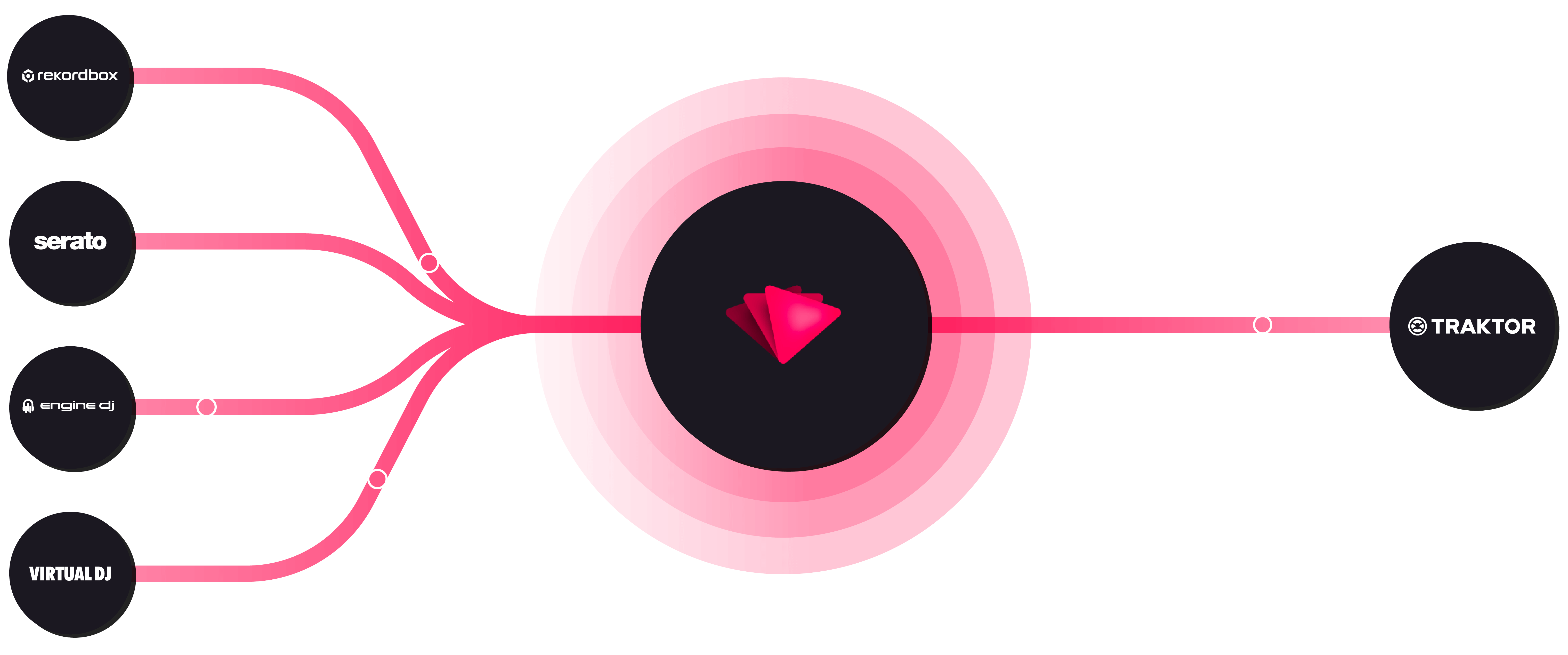
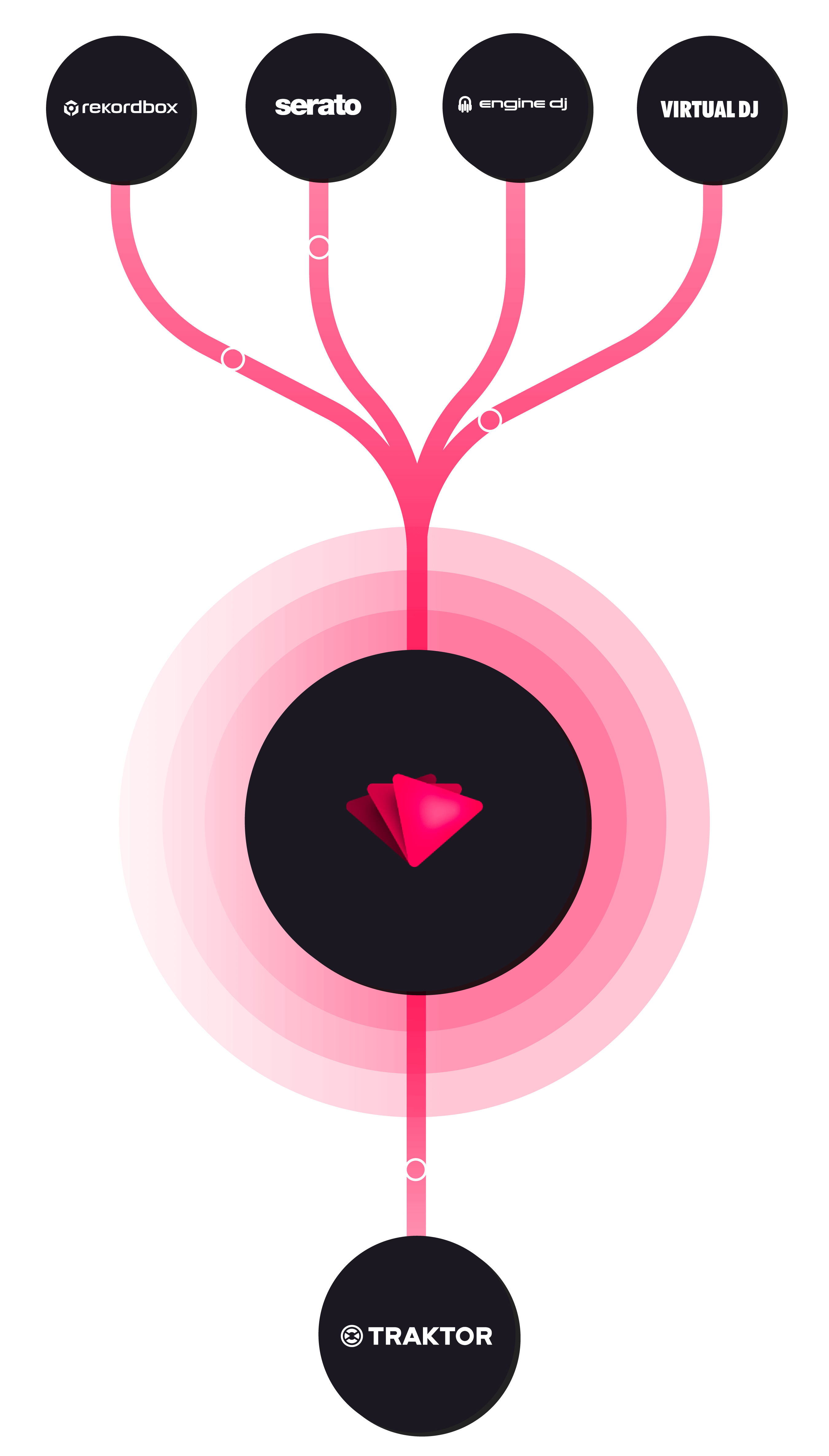
あるDJソフトウェアで音楽トラックのコレクションを構築したものの、別のソフトウェアに乗り換えたい場合、Lexicon DJは丹念に作り上げたキューポイント、ループ、プレイリストをすべて失うことなく、それを実現する手助けをします。まるで異なるDJソフトウェアの言語間の翻訳者のように機能します。

たとえば、Seratoを使っていたけれどRekordboxに移行したい場合、Lexicon DJはSeratoのライブラリを、その固有のデータもすべて含めて、Rekordboxが理解できる形式に変換します。これにより、セットアップを一から作り直す面倒がなくなります。

Traktorには何が変換されるのか?

Lexicon DJはTraktorに変換する際、可能な限り多くのデータを保持します。以下が引き継がれます:

  • プレイリスト & フォルダ構造 - プレイリストの階層全体がそのまま保持されます。
  • キューポイント & ループ - ホットキューとループがラベルとともに変換されます。
  • ビートグリッド - ビートグリッドの調整が引き継がれます。
  • トラックのメタデータ - タイトル、アーティスト、ジャンル、BPM、キー、コメント、評価、カスタムタグ。
  • アルバムアートワーク - 埋め込まれたアートワークが保持されます。

Traktorへの変換における制限

  • Traktorにはカラー付きのキューポイントがないため、ソースのDJアプリのキューポイントのカラーはTraktorでは表示されません。
  • Traktorのリミックスセットは現在サポートされていません。

変換方法

ステップバイステップ

DJライブラリをTraktorに変換するのはとても簡単です。以下の手順に従うだけです。

  1. 両方のDJアプリが完全に終了していることを確認してください。

  2. Lexiconを開きます。

  3. 同期ページに移動します。

同期ページ

  1. 下部にあるImport tracks & playlistsボタンをクリックします。

インポートボタン

  1. 現在お使いのDJアプリを選択します。Lexiconがデータベースを自動的に検出するはずです。

インポートDJアプリのドロップダウン

  1. ライブラリ全体がインポートされるよう、Fullが選択されていることを確認してください。

フルインポートオプション

  1. 右下にあるStart importingをクリックします。

インポート開始ボタン

これでライブラリ全体がLexiconに表示されます。これが手順のパート1でした。パート2は、ライブラリをTraktorに同期することです。

  1. もう一度同期ページに移動します。今回はそこにとどまり、インポートページには進みません。

同期ページ

  1. Traktorを選択します。LexiconがTraktorのデータベースを自動的に検出するはずです。

同期DJアプリのドロップダウン

  1. Fullが選択されていることを確認し、他のオプションはデフォルトのままにしてください。

フル同期オプション

  1. 右下にあるSync to Traktorをクリックします。

同期ボタン

この処理が完了すると、DJライブラリが完全にTraktorに変換されます。

プレイリスト、トラック、キュー、ビートグリッド、その他のタグがすべてそろっています。

料金

30日間返金保証
無料
フルライブラリ変換すべてのDJアプリに対応コミュニティサポート
無料
クレジットカード不要
Ultimate
最もお得
Essentialのすべて+ すべての高度な機能+ 優先サポート+ クラウドデータベースバックアップ+ クラウドストレージ 10,000トラック
月額
クリックで切替
Essential
無料プランのすべて+ トラック & プレイリスト編集+ iOS & Android アプリ+ クラウドストレージ 1,000トラック
月額
クリックで切替

無制限* クラウドストレージ

アドオン
返金不可

すべての音楽ファイルをクラウドに安全に保存できます。
もう音楽を失うことはありません。

月額
購入時に選択可能
*フェアユースポリシーが適用されます。詳しくは利用規約をご覧ください。